
Използвайте приложението за сканиране Epson ScanSmart, за да сканирате.
Това приложение Ви позволява лесно да сканирате документи, след което да запазите сканираните изображения в лесни стъпки. Вижте помощта на Epson ScanSmart за подробности относно това как да използвате приложението. Този раздел разяснява как се сканира и запазва в PDF файл като основна стъпка.
Поставете оригиналите в скенера.
Стартирайте Epson ScanSmart.
Щракнете върху Сканиране двустранно или Сканиране едностранно.
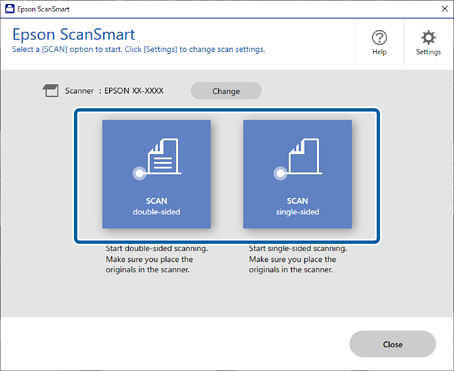
Сканирането стартира автоматично.
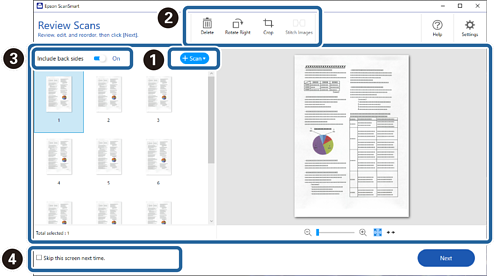
Проверете сканираните изображения и ги организирайте, ако това е необходимо.
 Можете да добавите оригинали и да ги сканирате, като щракнете върху Сканиране.
 Можете да използвате бутоните в горната част на екрана, за да редактирате сканираните изображения.
 Можете да изберете да запазите или да отхвърлите задните страни на двустранно сканирани изображения от Включване на гърбовете на страниците.
 Ако не искате всеки път да проверявате сканираните изображения, изберете Следващия път пропуснете този екран..
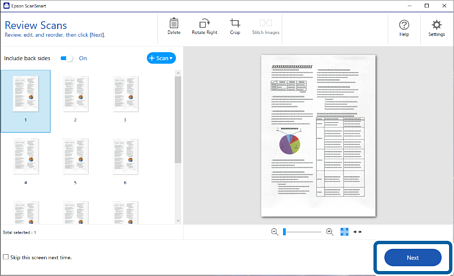
Щракнете върху Следващ.
Щракнете върху Избор на действие в прозореца Запис.
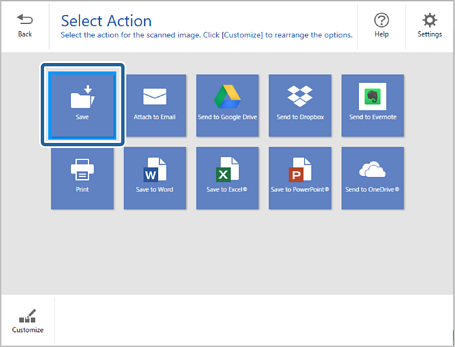
Проверете или променете настройките за запазване, ако е необходимо.
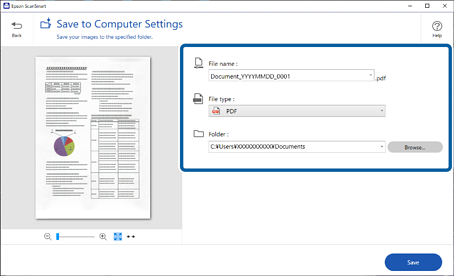
Щракнете върху Запис.
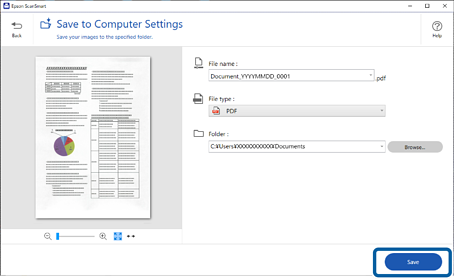
Сканираното изображение се запазва в посочената папка.