
Použijte Web Config pro konfiguraci OAuth 2.0 ověřování pro e-mailový server.
Otevřete aplikaci Web Config.
Vyberte kartu Síť > Poštovní server > Základní.
Zvolte OAuth2 jako Způsob ověření.
Zvolte Microsoft Exchange Online jako E-mailová služba.
Pro osobní použití vyberte Outlook.com.
Přihlaste se.
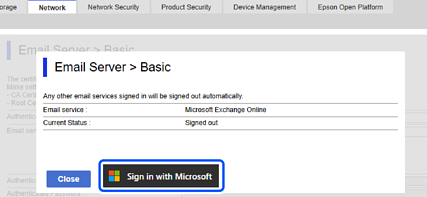
Klikněte na Přihlásit se a poté klikněte na Přihlásit se účtem Microsoft na obrazovce, která se zobrazí.
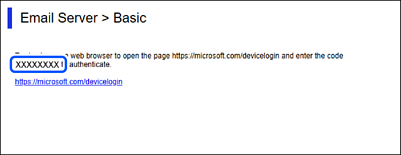
Zkopírujte ověřovací kód, který se zobrazí na obrazovce a klikněte na zobrazenou URL adresu, aby se otevřela obrazovka pro ověření.
Na vstupní obrazovce pro ověřovací kód zadejte zkopírovaný kód a poté klikněte na Další.
Na obrazovce přihlášení do Microsoft zadejte své údaje o účtu a klikněte na Další.
Pro přihlášení musí mít váš účet přiřazen alespoň roli Správce cloudové aplikace.
Zadejte heslo a poté klikněte na Přihlásit se.
Pokud jsou pro přihlášení nutné další kroky, postupujte podle pokynů na obrazovce.
Na obrazovce s žádostí o povolení zvolte „Souhlasím jménem organizace“ a poté klikněte na Přijmout.
Pokud je ověřování dokončeno, zobrazí se zpráva o přihlášení a můžete zavřít prohlížeč.
Můžete zkontrolovat stav přihlášení v kartě Síť > Poštovní server > Základní na stránce Web Config.
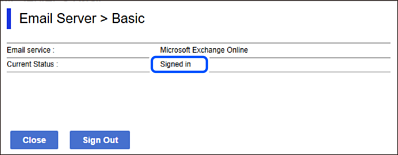
Pokud stav zobrazuje Přihlášen, zobrazí se informace o účtu pro OAuth 2.0 ověřování.
Klikněte na OK pro odeslání informací o nastavení ověřování OAuth 2.0 produktu.