
Der kan forekomme lodrette linjer (streger) i billedet på grund af støv eller snavs på glasoverfladen inde i scanneren.
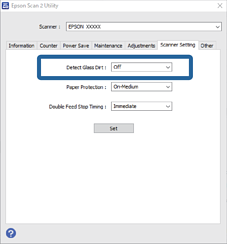
Når Skidt på glaspladen registreret er slået til, registrerer scanneren eventuelle pletter på glasoverfladen inde i scanneren og viser en meddelelse på computerskærmen.
Når denne meddelelse vises, skal du rengøre glasoverfladen inde i scanneren med det dertil beregnede rengøringssæt eller en blød klud.
Standardindstillingen er Fra.
Start Epson Scan 2 Utility.
Foretag følgende indstillinger på fanen Scannerindstillinger.
Indstil Skidt på glaspladen registreret til Til-lav eller Til-høj.
Nogle pletter registreres muligvis ikke korrekt.
Hvis registreringen ikke fungerer korrekt, skal du prøve at ændre indstillingerne.
Hvis der ikke registreres nogen pletter, skal du vælge Til-høj. Hvis pletterne ikke registreres korrekt, skal du vælge Til-lav eller Fra.
Klik Indstil for at anvende indstillingerne til scanneren.