
Brug scanningsprogrammet Epson ScanSmart til at scanne.
Dette program giver dig mulighed for nemt at scanne dokumenter, og derefter gemme de scannede billeder i enkle trin. Se hjælpen til Epson ScanSmart for oplysninger om, hvordan du bruger programmet. Dette afsnit forklarer, hvordan du scanner og gemmer som en PDF-fil som et grundlæggende trin.
Læg dine originaler på din scanner.
Start Epson ScanSmart.
Klik på Scan dobbeltsidet eller Scan enkeltsidet.
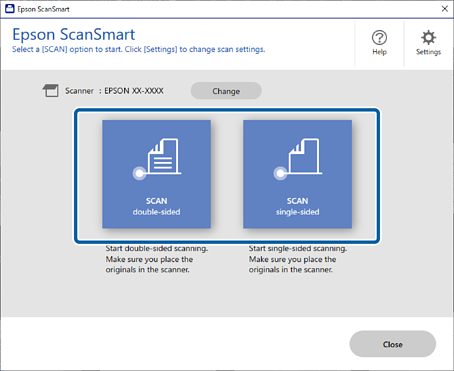
Scanningen starter automatisk.
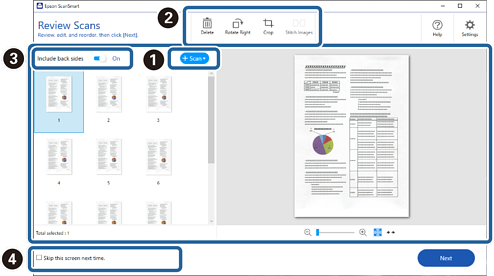
Kontroller de scannede billeder, og organiser dem hvis nødvendigt.
 Du kan tilføje originaler og scanne dem ved at klikke på Scan.
 Du kan bruge knapperne øverst på skærmen til at redigere scannede billeder.
 Du kan vælge at gemme eller kassere bagsiden af dobbeltsidede scannede billeder fra Inkluder bagsider.
 Hvis du ikke ønsker at kontrollere scannede billeder hver gang, skal du vælge Spring over denne skærm næste gang..
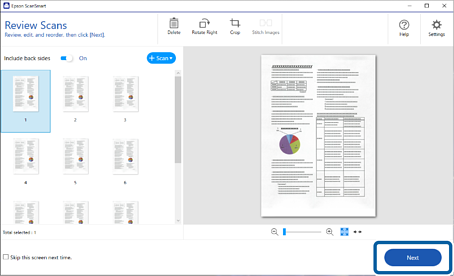
Klik på Næste.
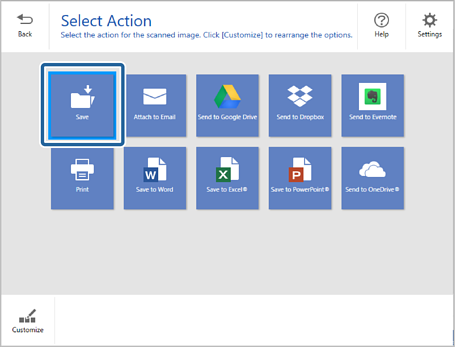
Klik på Vælg handling i vinduet Gem.
Kontroller eller skift de lagrede indstillinger efter behov.
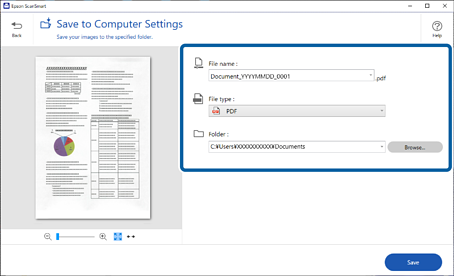
Klik på Gem.
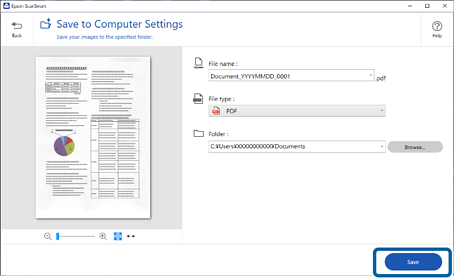
Det scannede billede gemmes i den angivne mappe.