
Scanneren leveres med indbygget software kaldet Web Config (en webside, hvor du kan foretage indstillinger). For at få adgang til Web Config skal du blot indtaste IP-adressen på en netværksforbundet scanner i din webbrowser.
Kontroller scannerens IP-adresse.
Eksempel på IP-adresse: 192.168.100.201
Start en webbrowser på en computer eller smartenhed, og indtast så scannerens IP-adresse i adresselinjen.
Format: http://scannerens IP-adresse/
Eksempel: http://192.168.100.201/
Hvis der vises en advarselsskærm i din browser, kan du roligt ignorere advarslen og vise websiden (Web Config). Da scanneren bruger et selvsigneret certifikat, når du åbner HTTPS, vises en advarsel i browseren, når du starter Web Config. dette angiver ikke et problem og kan ignoreres. Afhængigt af din browser skal du muligvis klikke på Avancerede indstillinger for at se websiden.
Eksempel: for Microsoft Edge
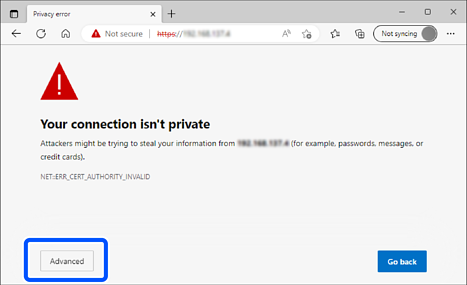
Hvis der ikke vises en advarselsskærm, skal du fortsætte til næste trin.
For IPv6-adresser skal du bruge følgende format.
Format: http://[scannerens IP-adresse]/
Eksempel: http://[2001:db8::1000:1]/
For at ændre scannerindstillinger skal du logge ind som en Web Config-administrator.
Klik på log på i skærmens øverste højre hjørne. Indtast Brugernavn og Nuværende adgangskode, og klik derefter på OK.
Følgende angiver de oprindelige værdier for administratoroplysninger til Web Config.
· Brugernavn: intet (tom)
· Adgangskode: afhænger af etiketten, der er knyttet til produktet.
Kontroller placeringen af QR-koden på etiketten, der er fastgjort på bagsiden af produktet.
Hvis QR-koden er til venstre, er det 8-cifrede nummer på etiketten den oprindelige administratoradgangskode.
Hvis QR-koden er til højre, er serienummeret på etiketten, der er fastgjort til bunden af produktet, den oprindelige administratoradgangskode.
Oprindelig administratoradgangskode
Hvis log af vises øverst til højre på skærmen, er du allerede logget på som administrator.