
Sørg for at der er nok plads foran scanneren til de originaler, der skubbes ud.
Sørg for, at scannerpositionslampen ( ) er tændt.
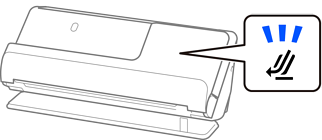
Hvis scannerpositionslampen () er slukket, skal du trække i scannerpositionsvælgeren for at vippe scanneren tilbage.
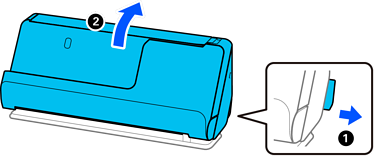
Åbn papirbakken.
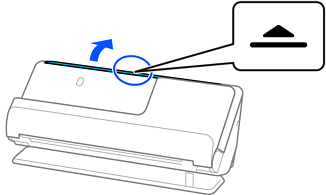
Løft papirbakkeforlængeren.
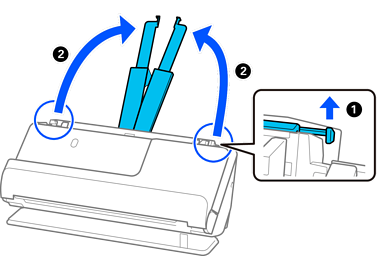
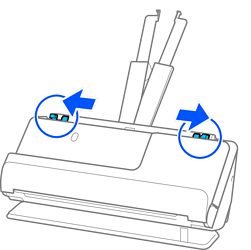
Flyt kantstyrene til papirbakkens kanter.
Indfør konvolutten i stående retning med den side, der skal scannes, opad. For konvolutter med den åbnede kant (fligsiden) på den korteste side, kan du ilægge konvolutten med den åbnede kant (fligsiden) opad.
Læg konvolutten i ADF.en, indtil den møder modstand.
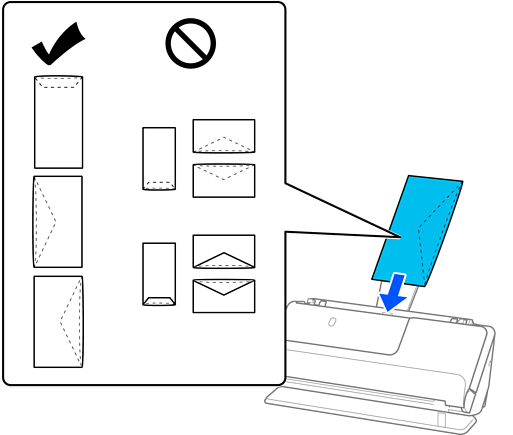
Ilæg ikke konvolutter, hvorpå der er lim.
Konvolutter, der ikke er skåret rent ved klapkanten, når de åbnes, kan muligvis ikke scannes korrekt.
Konvolutter, der endnu ikke er blevet forseglet, kan indføres med fligen åben og opadvendt.
Juster kantstyrene, så de passer til konvoluttens kanter, så der ikke er mellemrum. Ellers kan konvolutten blive ført skævt ind.
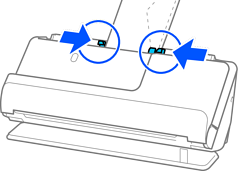
Hvis kantstyrene er for langt fra hinanden eller for stramme, kan originalen muligvis ikke indføres korrekt. Kantstyrene skal justeres, så de let berører originalens kanter.
Vi anbefaler at vælge den passende rotationsvinkel eller Auto som indstillingen for Roter i applikationen.
Når du scanner konvolutter, skal du foretage de relevante indstillinger på skærmen Epson Scan 2.
Når du bruger Epson ScanSmart, kan du åbne vinduet Epson Scan 2 ved at klikke på knappen Indstillinger > Scannerindstillinger fanen > Scanneindstillinger.
Vælg fanen Hovedindstillinger > Detekter dobbeltfødning > Fra. Se hjælpesektionen i Epson Scan 2 for nærmere oplysninger.
Hvis du ikke har deaktiveret Detekter dobbeltfødning på skærmen Epson Scan 2, og der opstår en fejl med dobbelt indføring, skal du fjerne konvolutterne fra ADF og lægge dem i igen.