
Στο Κατάσταση λειτουργίας αυτόματης τροφοδοσίας, η σάρωση ξεκινά αυτόματα όταν τοποθετούνται πρωτότυπα στο ADF. Αυτό είναι χρήσιμο κατά τη σάρωση πρωτοτύπων μεμονωμένα.
Εκκινήστε το Epson ScanSmart.
Κάντε κλικ στην επιλογή  Ρυθμίσεις.
Επιλέξτε Ρυθμίσεις σάρωσης στην καρτέλα Ρυθμίσεις σαρωτή.
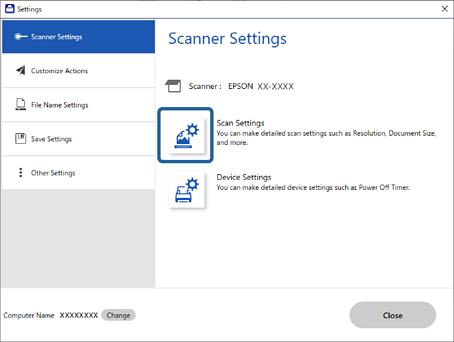
Εμφανίζεται η οθόνη Ρυθμίσεων σάρωσης.
Κάντε κλικ στην καρτέλα Κύριες ρυθμίσεις > Κατάσταση λειτουργίας αυτόματης τροφοδοσίας.
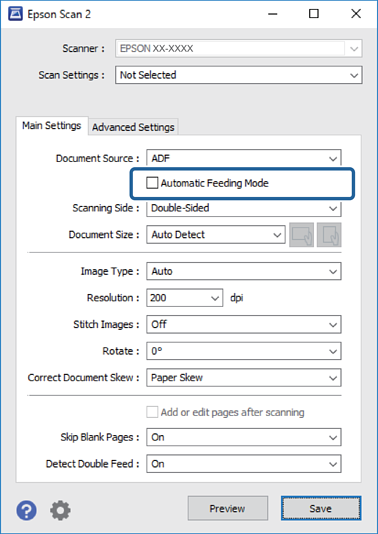
Ορίστε άλλες ρυθμίσεις για σάρωση στην οθόνη ρυθμίσεων.
Μπορείτε να πραγματοποιήσετε ρυθμίσεις χρονικού ορίου για έξοδο από Κατάσταση λειτουργίας αυτόματης τροφοδοσίας.
Επιλέξτε Ρυθμίσεις στη λίστα Προέλευση εγγράφου για να ανοίξετε το παράθυρο Ρυθμίσεις τροφοδοσίας εγγράφου. Ορίστε το Λειτουργία αυτόματης τροφοδοσίας (δευτερόλεπτα) στην εμφανιζόμενη οθόνη.
Πατήστε Αποθήκευση για να κλείσετε το παράθυρο ρυθμίσεων.
Κάντε κλικ στο Κλείσιμο για να κλείσετε το παράθυρο Ρυθμίσεις.
Κάντε κλικ στην επιλογή Σάρωση διπλής όψης ή Σάρωση μονής όψης.
Γίνεται εκκίνηση του Κατάσταση λειτουργίας αυτόματης τροφοδοσίας.
Αλλάξτε τη θέση του σαρωτή σύμφωνα με τον τύπο του πρωτότυπου, προσαρμόστε τους οδηγούς άκρων και, στη συνέχεια, τοποθετήστε το πρωτότυπο στο ADF.
Η σάρωση ξεκινά αυτόματα.
Μόλις σταματήσει η σάρωση, τοποθετήστε το επόμενο πρωτότυπο στο ADF.
Επαναλάβετε αυτή τη διαδικασία μέχρι να ολοκληρωθεί η σάρωση όλων των πρωτοτύπων.
Αφού έχετε σαρώσει όλα τα πρωτότυπα, κλείστε το Κατάσταση λειτουργίας αυτόματης τροφοδοσίας.
Πατήστε το κουμπί  στον σαρωτή ή πατήστε Τέλος στην οθόνη Κατάσταση λειτουργίας αυτόματης τροφοδοσίας που εμφανίζεται στον υπολογιστή σας.
Ακολουθήστε τις οδηγίες του Epson ScanSmart για να αποθηκεύσετε τη σαρωμένη εικόνα.