
Χρησιμοποιήστε την εφαρμογή σάρωσης Epson ScanSmart για να σαρώσετε.
Αυτή η εφαρμογή σάς επιτρέπει να σαρώνετε έγγραφα εύκολα, και να αποθηκεύετε έπειτα τις σαρωμένες εικόνες σε απλά βήματα. Ανατρέξτε στη βοήθεια του Epson ScanSmart για λεπτομέρειες σχετικά με τη χρήση της εφαρμογής. Αυτή η ενότητα εξηγεί τον τρόπο σάρωσης και αποθήκευσης σε αρχείο PDF.
Τοποθετήστε τα πρωτότυπά σας στον σαρωτή σας.
Εκκινήστε το Epson ScanSmart.
Κάντε κλικ στην επιλογή Σάρωση διπλής όψης ή Σάρωση μονής όψης.
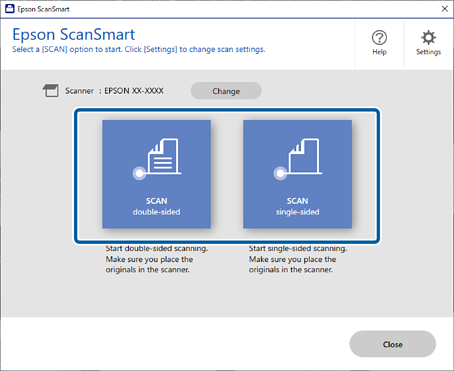
Η σάρωση ξεκινά αυτόματα.
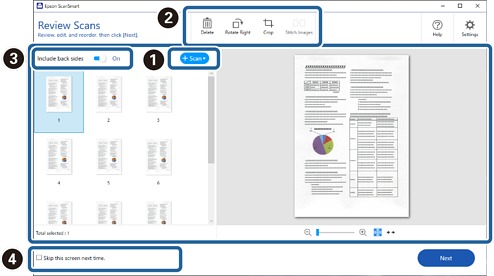
Ελέγξτε τις σαρωμένες εικόνες και οργανώστε τις εάν απαιτείται.
 Μπορείτε να προσθέσετε πρωτότυπα και να τα σαρώσετε κάνοντας κλικ στο Σάρωση.
 Μπορείτε να χρησιμοποιήσετε τα κουμπιά στο επάνω μέρος της οθόνης για να επεξεργαστείτε τις σαρωμένες εικόνες.
 Μπορείτε να επιλέξετε αν θα διατηρήσετε ή θα απορρίψετε τις πίσω πλευρές των εικόνων που σαρώθηκαν και από τις δύο πλευρές, από το Συμπερίληψη πίσω πλευρών.
 Εάν δεν θέλετε να ελέγχετε σαρωμένες εικόνες κάθε φορά, επιλέξτε Να μην εμφανιστεί ξανά αυτή η οθόνη..
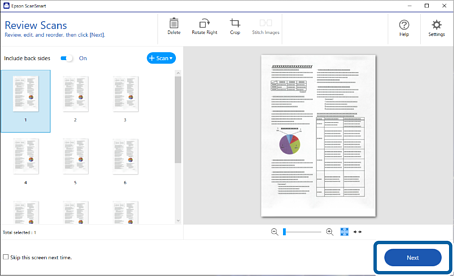
Κάντε κλικ στο Επόμενο.
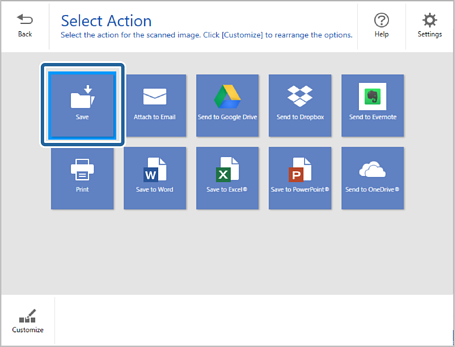
Κάντε κλικ στο Επιλογή ενέργειας στο παράθυρο Αποθήκευση.
Ελέγξτε ή αλλάξτε τις ρυθμίσεις αποθήκευσης, όπως απαιτείται.
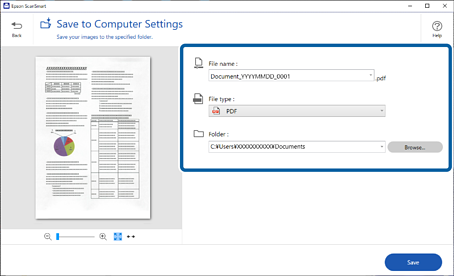
Κάντε κλικ στο Αποθήκευση.
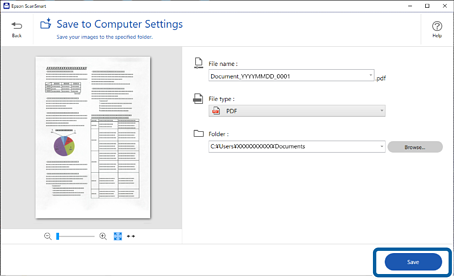
Η σαρωμένη εικόνα αποθηκεύεται στον καθορισμένο φάκελο.