
Utilice la aplicación Epson ScanSmart para escanear.
Esta aplicación le permite escanear fácilmente documentos y guardar las imágenes escaneadas en unos sencillos pasos. Consulte la ayuda de Epson ScanSmart para obtener información detallada sobre cómo usar la aplicación. En este punto se explica cómo escanear y guardar en un archivo PDF como paso básico.
Coloque los originales en el escáner.
Inicie Epson ScanSmart.
Haga clic en Digitalizar a dos caras o Digitalizar a una cara.
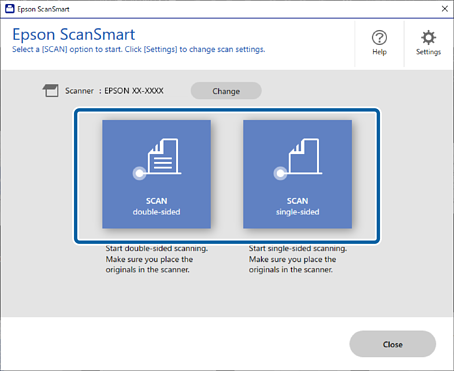
El escaneado comenzará de forma automática.
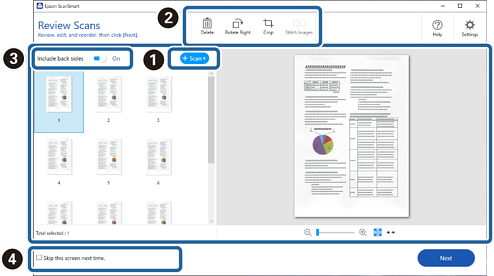
Compruebe las imágenes escaneadas y, a continuación, organícelas según sea necesario.
 Puede añadir originales y escanearlos haciendo clic en Escanear.
 Puede utilizar los botones de la parte superior de la pantalla para editar las imágenes escaneadas.
 Puede guardar o descartar los reversos de las imágenes escaneadas a doble cara desde Incluir lados posteriores.
 Si no desea comprobar las imágenes escaneadas cada vez, seleccione Omitir esta pantalla la próxima vez..
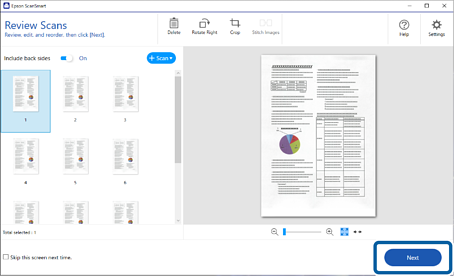
Haga clic en Siguiente.
Haga clic en Seleccionar acción en la ventana Guardar.
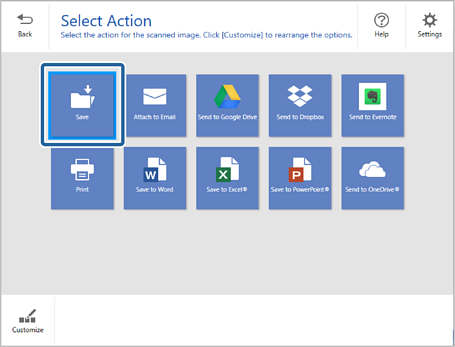
Compruebe o modifique los ajustes de guardado según sea necesario.
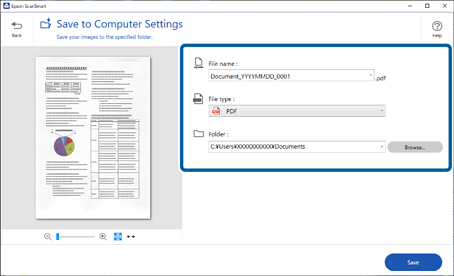
Haga clic en Guardar.
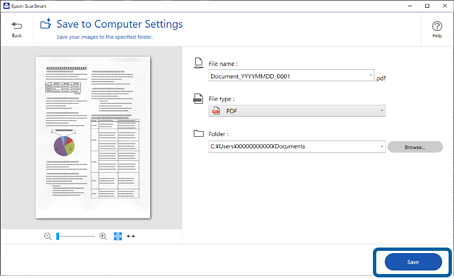
La imagen escaneada se guardará en la carpeta que haya especificado.