
Utilice Web Config para configurar la autenticación OAuth 2.0 para el servidor de correo electrónico.
Acceda a «Web Config».
Seleccione la pestaña Red > Servidor correo electrónico > Básica.
Seleccione OAuth2 como el Método de autenticación.
Seleccione Microsoft Exchange Online como el Servicio de correo electrónico.
Para uso personal, seleccione Outlook.com.
Iniciar sesión.
Haga clic en Iniciar sesión, y, a continuación, haga clic en Inicio de sesión en Microsoft en la pantalla que aparece.
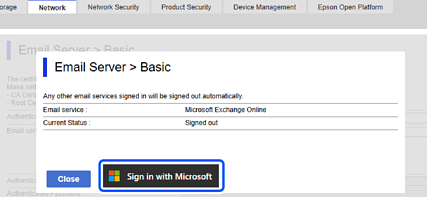
Copie el código de autenticación que se muestra en la pantalla y, a continuación, haga clic en la URL mostrada para abrir la pantalla de autenticación.
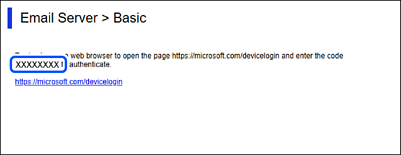
En la pantalla de introducción del código de autenticación, introduzca el código copiado y haga clic en Siguiente.
En la pantalla de inicio de sesión de Microsoft, introduzca los datos de su cuenta y haga clic en Siguiente.
Para iniciar sesión, su cuenta debe tener asignada al menos la función de Administrador de aplicaciones en la nube.
Introduzca la contraseña y haga clic en Iniciar sesión.
Si se requieren pasos adicionales para iniciar sesión, siga las instrucciones que aparecen en pantalla.
En la pantalla de permisos solicitados, seleccione «Consentir en nombre de la organización» y haga clic en Aceptar.
Cuando se complete la autenticación, se mostrará un mensaje de inicio de sesión y podrá cerrar la pantalla del navegador.
Puede comprobar el estado de inicio de sesión en la pestaña Red > Servidor correo electrónico > página Básica en Web Config.
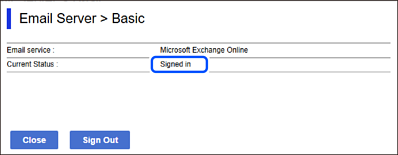
Cuando el estado aparece como Ingresado., se muestra la información de la cuenta para la autenticación OAuth 2.0.
Haga clic en Aceptar para enviar la información de configuración de autenticación OAuth 2.0 al producto.