
Skannerin mukana toimitetaan yhdysrakenteinen ohjelmisto nimeltä Web Config (verkkosivu, jossa voit määrittää asetuksia). Web Configiin pääsee syöttämällä verkkoon yhdistetyn skannerin IP-osoite verkkoselaimeen.
Tarkista skannerin IP-osoite.
Esimerkki IP-osoitteesta: 192.168.100.201
Käynnistä verkkoselain tietokoneessa tai älylaitteessa ja syötä sitten skannerin IP-osoite osoiteriville.
Muoto: http://skannerin IP-osoite/
Esimerkki: http://192.168.100.201/
Jos selaimeen avautuu varoitusnäyttö, voit huoletta jättää sen huomiotta ja avata verkkosivun (Web Config). Koska skanneri käyttää HTTPS-sivustoilla itse allekirjoitettua varmennetta, selain näyttää varoituksen, kun käynnistät Web Config -sovelluksen. Tämä ei kuitenkaan ole merkki ongelmasta ja varoituksen voi ohittaa turvallisesti. Selaimesta riippuen, voit joutua napsauttamaan kohtaa Lisäasetukset nähdäksesi verkkosivun.
Esimerkki: Microsoft Edge
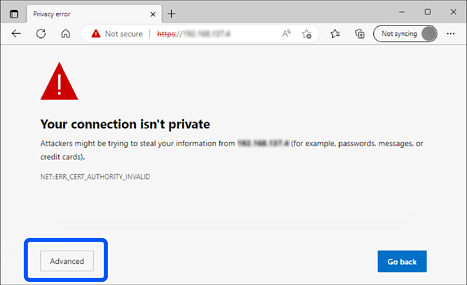
Jos varoitusnäyttöä ei näy, siirry seuraavaan vaiheeseen.
Käytä IPv6-osoitteilel seuraavaa muotoa.
Muoto: http://[skannerin IP-osoite]/
Esimerkki: http://[2001:db8::1000:1]/
Voit muuttaa skannerin asetuksia kirjautumalla sisään Web Config -järjestelmänvalvojana.
Valitse näytön oikeasta yläreunasta kirjaudu sisään. Kirjoita Käyttäjänimi ja Nykyinen salasana ja valitse sitten OK.
Seuraavassa annetaan Web Config -ylläpitotoiminnon alkutiedot.
· Käyttäjätunnus: ei mitään (tyhjä)
· Salasana: laitteen taakse kiinnitetyssä tarrassa.
Tarkista QR-koodin sijainti laitteen takaosaan kiinnitetyssä tarrassa.
Jos QR-koodi on vasemmalla, järjestelmänvalvojan aloitussalasana on tarrassa oleva kahdeksannumeroinen numerosarja.
Jos QR-koodi on oikealla, järjestelmänvalvojan aloitussalasana on laitteen pohjassa oleva sarjanumero.
Järjestelmänvalvojan aloitussalasana
Jos näytön oikeassa yläreunassa näkyy valinta kirjaudu ulos, olet jo kirjautunut järjestelmänvalvojana.