
הסורק מגיע עם תוכנה מוכללת הנקראת Web Config (עמוד אינטרנט שבו נית לבצע הגדרות). על מנת לגשת אל Web Config, פשוט הזן את כתובת ה-IP של סורק המחובר לרשת בדפדפן האינטרנט שלך.
בדוק את כתובת ה-IP של הסורק.
דוגמה לכתובת IP: 192.168.100.201
הפעל דפדפן אינטרנט ממחשב או מהתקן חכם ולאחר מכן הזן את כתובת ה-IP של הסורק בסרגל הכתובת.
תבנית: http://כתובת ה-IP של הסורק/
לדוגמה: http://192.168.100.201/
אם מוצג מסך אזהרה בדפדפן שלך, תוכל להתעלם בבטחה מהאזהרה ולהציג את עמוד האינטרנט (Web Config). מאחר והסורק משתמש בתעודה עם חתימה עצמית בעת גישה ל-HTTPS, מוצגת אזהרה בדפדפן כאשר אתה מפעיל את Web Config; אין בכך כדי להצביע על בעיה וניתן להתעלם מכך בבטחה. בהתאם לדפדפן שלך, אפשר שתצטרך ללחוץ על הגדרות מתקדמות כדי להציג את עמוד האינטרנט.
דוגמה: עבור Microsoft Edge
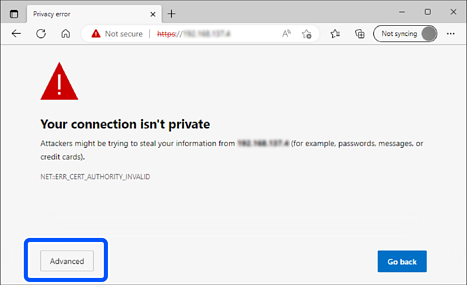
אם מסך אזהרה אינו מוצג, גש אל השלב הבא.
עבור כתובות IPv6, השתמש בתבנית הבאה.
תבנית: http://[כתובת ה-IP של הסורק]/
לדוגמה: http://[2001:db8::1000:1]/
כדי לשנות את הגדרות הסורק, יהיה עליך להיכנס למערכת בתור מנהל Web Config.
לחץ Log in בפינה הימנית העליונה של המסך. הזן את ה User Name ואז Current password, ואז לחץ על OK.
להלן מוצגים הערכים הראשוניים עבור מידע מנהל Web Config.
· שם משתמש: ללא (ריק)
· סיסמה: תלויה בתווית המצורפת לגב המוצר.
בדוק את המיקום של הקוד QR בתווית המצורפת לגב המוצר.
אם הקוד QR נמצא משמאל, המספר בן 8 הספרות שעל גבי התווית הוא סיסמת המנהל הראשונית.
אם קוד ה-QR נמצא מימין, המספר הסידורי שבתווית המצורפת לבסיס המוצר הוא סיסמת המנהל הראשונית.
אם מוצגת ההודעה Log out בפינה הימנית העליונה של המסך, כבר נכנסת בתור מנהל.