
Kako bi se smanjilo oštećenje dokumenta, skeniranje se zaustavlja odmah nakon prepoznavanja sljedećih stanja.
Pojavila se greška pri ulaganju papira
Izvornik se umeće nagnut
Kombinacija položaja izvornika i skenera ne odgovara
Zadana postavka je Uključeno - srednje.
Ova značajka ne sprječava oštećenje svih izvornika.
Pogreške pri ulaganju papira možda neće biti otkrivene ovisno o stanju izvornika koji se ulažu.
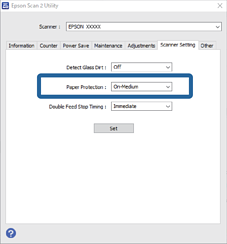
Pokrenite Epson Scan 2 Utility.
Podesite sljedeće stavke unutar kartice Podešavanje skenera.
Postavite Zaštita papira na Uključeno - nisko, Uključeno - srednje ili Uključeno - visoko.
Kako bi se omogućila ova značajka, odaberite razinu prepoznavanja koju želite upotrijebiti. Pogledajte sljedeću tablicu s pojedinostima o svakoj razini.
|
Razina |
Objašnjenja |
|
|---|---|---|
|
Uključeno - nisko |
Smanjite osjetljivost da bi se prepoznala ukošenost izvornika. |
|
|
Uključeno - srednje |
Utvrdite ukošenost naslaganih izvornika i ukošenost koju ne može prepoznati Uključeno - nisko. |
|
|
Uključeno - visoko |
Povećajte osjetljivost da bi se prepoznala ukošenost izvornika. |
|
Ova značajka možda neće pravilno funkcionirati ovisno o izvorniku, uvjetima ulaganja papira i zadanoj razini.
Ako često dolazi do pogrešnih otkrivanja, isprobajte neku nižu razinu.
Ako izvornik ima nepravilan oblik ili se skenira pod kutom, može biti greškom prepoznat kao greška pri ulaganju papira.
Kod ulaganja više izvornika obvezno poravnajte prednji rub izvornika. Izvornici se mogu pogrešno prepoznat kao greške kod ulaganja ako se rubovi izvornika ne poravnaju, čak i kada su ispravno skenirani.
Obvezno poravnajte vodilice izvornika s izvornikom kako bi se izbjeglo njegovo skeniranje pod kutom.
Kliknite na Postavi kako biste primijenili postavke na skener.