
Upotrijebite aplikaciju za skeniranje Epson ScanSmart za skeniranje.
Ova aplikacija omogućava vam lako skeniranje dokumenata, a zatim spremanje skeniranih slika u nekoliko jednostavnih koraka. Pojedinosti o korištenju aplikacije pronaći ćete u pomoći za Epson ScanSmart. U ovom odjeljku objašnjeno je skeniranje i spremanje u PDF datoteku kao osnovni korak.
Postavite izvornike u vaš skener.
Pokrenite Epson ScanSmart.
Kliknite na Scan double-sided ili Scan single-sided.
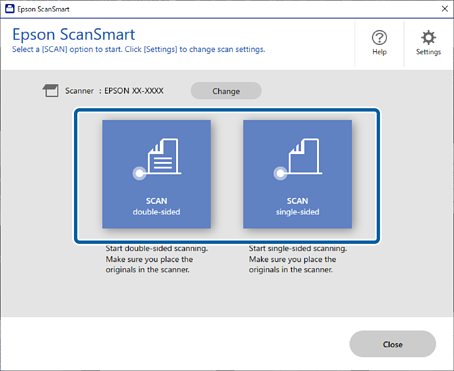
Skeniranje se pokreće automatski.
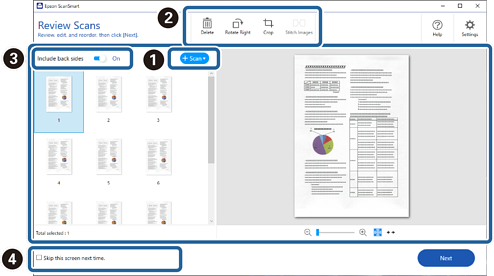
Pregledajte skenirane slike i po potrebi ih organizirajte.
 Možete dodati izvornike i skenirati ih klikanjem na Scan.
 Možete koristiti gumbe pri vrhu zaslona za uređivanje skeniranih slika.
 Možete odabrati želite li zadržati ili odbaciti poleđine dvostranih skeniranih slika preko opcije Include back sides.
 Ako ne želite svaki put provjeravati skenirane slike, odaberite Skip this screen next time.
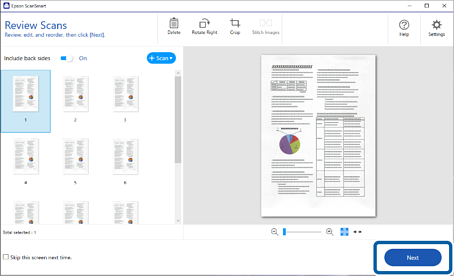
Kliknite na Next.
Kliknite na Select Action u prozoru Save.
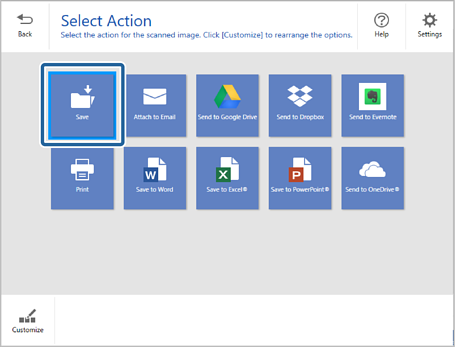
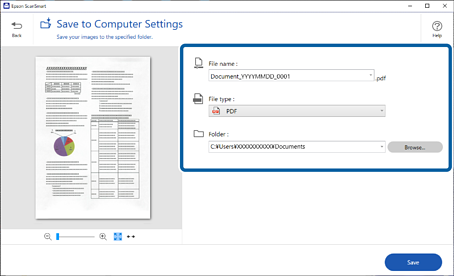
Prema potrebi provjerite ili promijenite postavke spremanja.
Kliknite na Save.
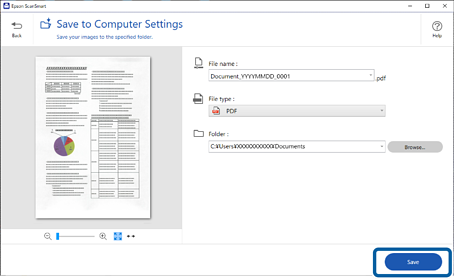
Skenirana slika će se spremiti u zadanu mapu.