
Provjerite sljedeće kada se pojavi dvostruko ulaganje.
Ako je zaglavljen izvornik unutar skenera, otvorite poklopac skenera ili poklopac okomite putanje i uklonite izvornik.
Provjerite skeniranu sliku i zatim po potrebi ponovno skenirajte izvornike.
Provjerite je li skener u ispravnom položaju za izvornik.
Ovaj proizvod koristi dva različita položaja za skeniranje, ovisno o izvorniku koji se skenira. Provjerite vezu kako biste vidjeli koji je položaj prikladan za vaš izvornik.
Kada skenirate više izvornika standardne veličine, skenirajte u položaju okomite putanje.
Ako je skener u položaju ravne putanje, povucite ručicu da nagnete skener prema naprijed i postavite ga u položaj okomite putanje.
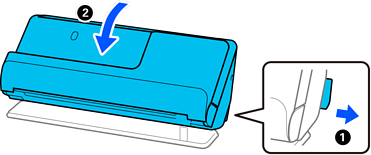
Prilikom skeniranja u položaju ravne putanje, umetnite samo jedan izvornika odjednom.
Ako je skener u položaju okomite putanje, povucite ručicu da nagnete skener unatrag u položaj ravne putanje.
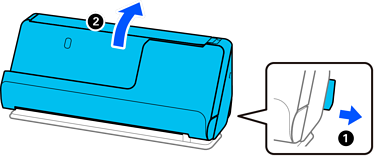
Ako se često ulažu višestruki izvornici, isprobajte sljedeće.
Ako uložite nepodržane izvornike, skener istovremeno može uložiti višestruke izvornike.
Smanjite broj izvornika koji se istovremeno umeću.
Koristite funkciju Način automatskog uvlačenja i skenirajte izvornike jedan po jedan.
Kada koristite Epson ScanSmart, možete otvoriti zaslon Epson Scan 2 pritiskom na gumb Settings > kartica Scanner Settings > Scan Settings.
Očistite valjke unutar skenera.
Provjerite broj listova koje je skenirao valjak za preuzimanje. Ako broj skeniranja prekorači vijek trajanja valjka za preuzimanje (50,000 listova), zamijenite komplet za sklapanje valjka novim.
Čak i ako broj skeniranja ne prekorači vijek trajanja valjka za preuzimanje, preporučujemo zamjenu kompleta za sklapanje valjka novim ako je površina valjka istrošena.
Možete provjeriti broj listova koje je skenirao valjak za preuzimanje u Epson Scan 2 Utility. Pokrenite Epson Scan 2 Utility, kliknite na karticu Brojilo, a zatim označite Broj skeniranja u Komplet sa sklopom valjka.