
A lapolvasó beépített Web Config szoftvert tartalmaz (ez egy weblap, ahol beállításokat végezhet). A Web Config eléréséhez egyszerűen írja be a hálózathoz csatlakoztatott lapolvasó IP-címét a webböngészőbe.
Ellenőrizze a lapolvasó IP-címét.
Példa az IP-címre: 192.168.100.201
Indítsa el a webböngészőt egy számítógépen vagy okoseszközön, majd írja be a lapolvasó IP-címét a címsorba.
Formátum: http://lapolvasó IP-címe/
Példa: http://192.168.100.201/
Ha a böngészőben figyelmeztető képernyő jelenik meg, nyugodtan figyelmen kívül hagyhatja a figyelmeztetést, és megjelenítheti a weboldalt (Web Config). Mivel a lapolvasó saját aláírású tanúsítványt használ a HTTPS elérésekor, a böngészőben figyelmeztetés jelenik meg, amikor elindítja a(z) Web Config opciót; ez nem jelez problémát, biztonsággal figyelmen kívül hagyhatja. A böngészőtől függően előfordulhat, hogy a weboldal megtekintéséhez a Speciális beállítások gombra kell kattintania.
Példa: Microsoft Edge esetén
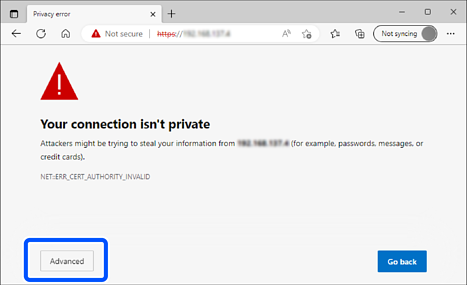
Ha nem jelenik meg a figyelmeztető képernyő, akkor folytassa a következő lépéssel.
IPv6-címek esetén használja a következő formátumot.
Formátum: http://[a lapolvasó IP-címe]/
Példa: http://[2001:db8::1000:1]/
A lapolvasó beállításainak módosításához be kell jelentkeznie Web Config rendszergazdaként.
Kattintson a(z) bejelentkezés elemre a képernyő jobb felső sarkában. Töltse ki a(z) Felhasználónév és a(z) Jelenlegi jelszó mezőt, azután kattintson a(z) OK gombra.
A(z) Web Config rendszergazdai adatokhoz az alábbiak adják meg a kezdeti értékeket.
· Felhasználó neve: nincs (üres)
· Jelszó: a termékre ragasztott címkétől függ.
Ellenőrizze a termék hátoldalára ragasztott címkén a QR-kód helyzetét.
Ha a QR-kód a jobb oldalon van, a kezdeti rendszergazdai jelszó a címkén levő 8 jegyű szám.
Ha a QR-kód a jobb oldalon van, akkor a kezdeti rendszergazdai jelszó a termék aljára ragasztott címkén található sorozatszám.
Ha a(z) kijelentkezés látható a képernyő jobb felső sarkában, már be van jelentkezve rendszergazdaként.