
A Web Config segítségével állíthatja be a(z) OAuth 2.0 hitelesítést az e-mail-kiszolgálóhoz.
Nyissa meg a(z) Web Config mappát.
Válassza ki a(z) Hálózat fülön a(z) > E-mail szerver > Alap elemet.
Válassza a OAuth2 lehetőséget, mint: Azonosítási módszer.
Válassza a Microsoft Exchange Online lehetőséget, mint: E-mail szolgáltatás.
Személyes használat esetén válassza ezt: Outlook.com.
Jelentkezzen be.
Kattintson a(z) Bejelentkezés gombra, majd a megjelenő képernyőn a(z) Bejelentkezés Microsofttal gombra.
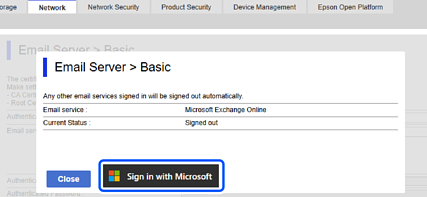
Másolja ki a képernyőn látható hitelesítési kódot, majd kattintson a megjelenített URL-címre a hitelesítési képernyő megnyitásához.
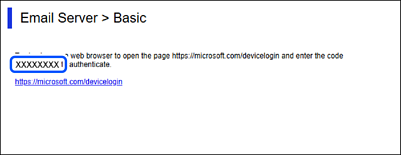
A hitelesítési kód beviteli képernyőjén adja meg a kimásolt kódot, majd kattintson a(z) Tovább elemre.
Adja meg fiókja adatait a Microsoft bejelentkezési képernyőn, majd kattintson a(z) Tovább elemre.
A bejelentkezéshez a fiókjához legalább Felhőalkalmazás-adminisztrátor szerepkörrel kell rendelkeznie.
Írja be a jelszót, majd kattintson a(z) Bejelentkezés elemre.
Ha további lépésekre lenne szükség a bejelentkezéshez, kövesse a képernyőn megjelenő utasításokat.
A kért jogosultság képernyőjén válassza a „Hozzájárulás a szervezet nevében” lehetőséget, majd kattintson az Elfogadás gombra.
A hitelesítés befejeztével megjelenik egy bejelentkezési üzenet, Ön pedig bezárhatja a böngésző képernyőjét.
Ha szeretné ellenőrizni a bejelentkezési állapotot, lépjen a(z) Hálózat fül E-mail szerver > Alap oldalára a(z) Web Config felületen.
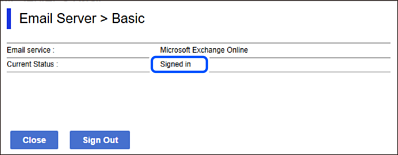
Ha az állapotnál a(z) Bejelentkezve van. felirat látható, akkor megjelennek a(z) OAuth 2.0 hitelesítéshez kapcsolódó fiókadatok.
Kattintson a(z) OK gombra, ha szeretné elküldeni a(z) OAuth 2.0 hitelesítésre vonatkozó beállítási adatokat a termékre.