
Web Config를 사용하여 이메일 서버에 대한 OAuth 2.0 인증을 구성합니다.
Web Config에 액세스 합니다.
네트워크 탭 > 이메일 서버 > 기본을 선택합니다.
인증 방법으로 Oauth2를를 선택합니다.
Email service로 Microsoft Exchange Online를 선택합니다.
개인적인 용도로는 Outlook.com을 선택하세요.
로그인 합니다.
로그인을 클릭한 다음 나타나는 화면에서 Microsoft로 로그인을 클릭합니다.
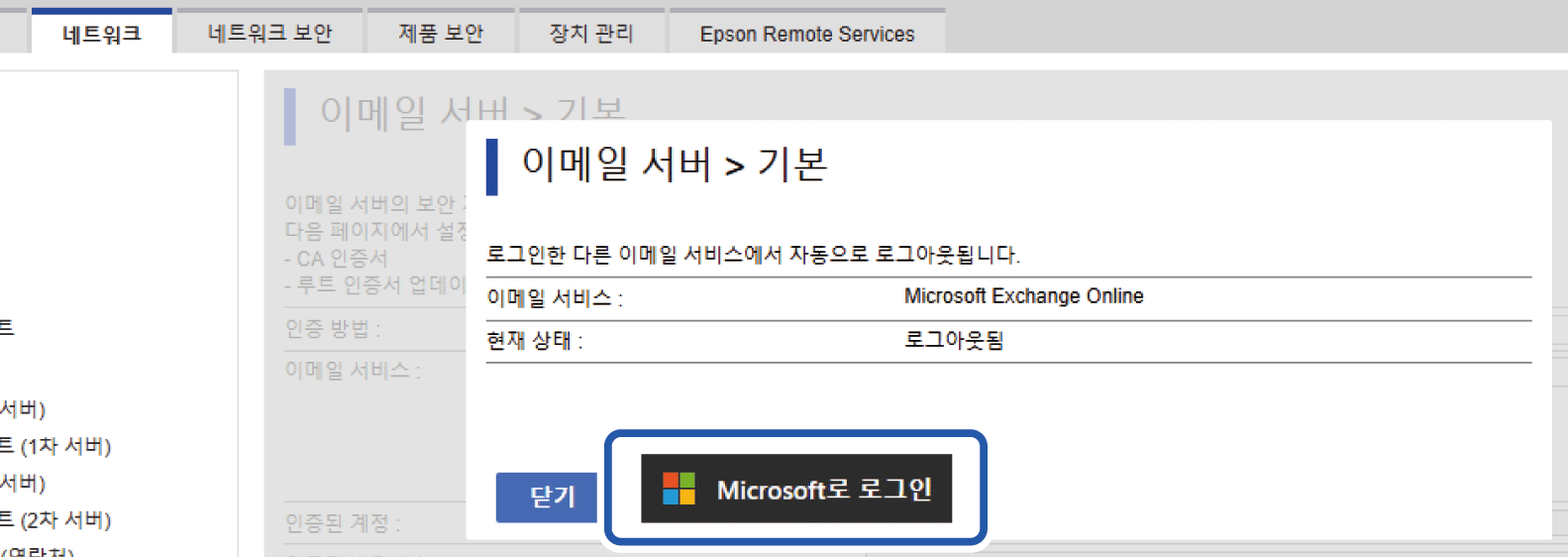
화면에 표시된 인증코드를 복사한 후, 표시된 URL을 클릭하면 인증화면이 열립니다.
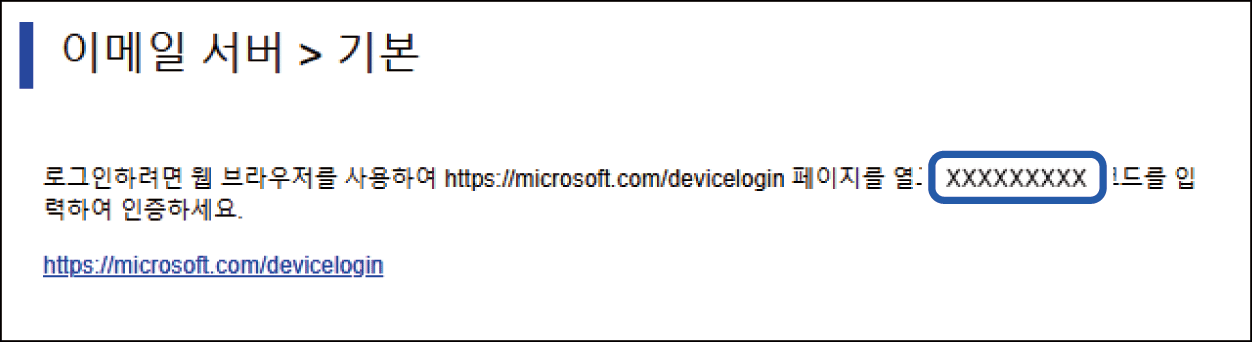
인증 코드 입력 화면에서 복사한 코드를 입력하고 다음을 클릭합니다.
Microsoft 로그인 화면에서 계정 세부 정보를 입력한 후 다음을 클릭합니다.
로그인하려면 계정에 최소한 클라우드 애플리케이션 관리자역할이 할당되어 있어야 합니다.
비밀번호를 입력하고 로그인을 클릭합니다.
로그인에 추가 단계가 필요한 경우 화면의 지침을 따르세요.
요청된 권한 화면에서 "조직을 대신하여 동의"를 선택한 다음 수락을 클릭합니다.
인증이 완료되면 로그인 메시지가 표시되고 브라우저 화면을 닫을 수 있습니다.
Web Config에서 네트워크 탭 > 이메일 서버 > 기본 페이지에서 로그인 상태를 확인할 수 있습니다.
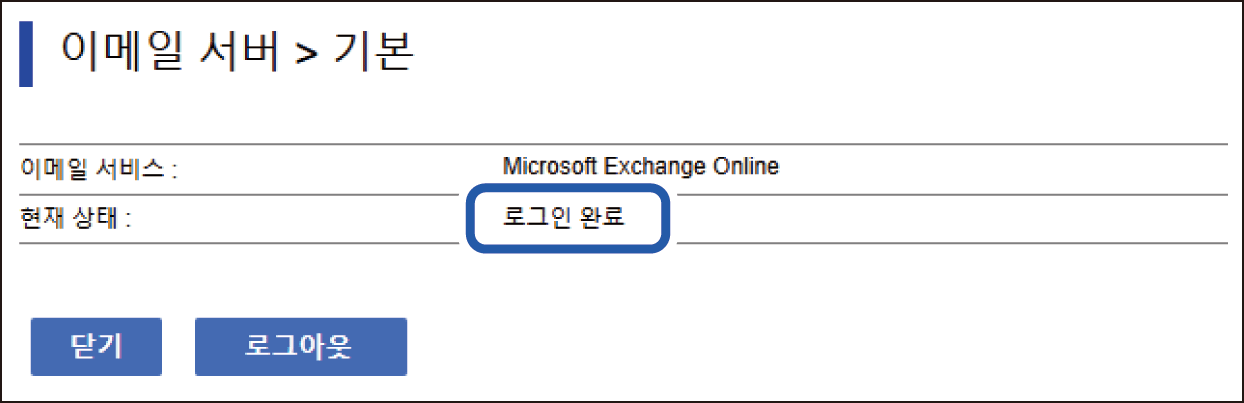
상태가 로그인 됨으로 표시되면, OAuth 2.0 인증을 위한 계정 정보가 표시됩니다.
Ok(확인)을을 클릭하면 OAuth 2.0 인증 설정 정보가 제품으로 전송됩니다.