
Во Режим за автоматско полнење, скенирањето започнува автоматски кога ќе ги ставите оригиналите во ADF. Ова е корисно кога скенирате оригинали еден по еден.
Стартувајте ја Epson ScanSmart.
Кликнете  Settings.
Кликнете Scan Settings во картичката Scanner Settings.
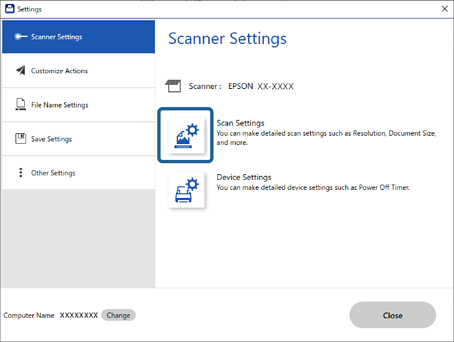
Се прикажува екранот со поставки за скенирање.
Кликнете на картичката Главни поставки > Режим за автоматско полнење.
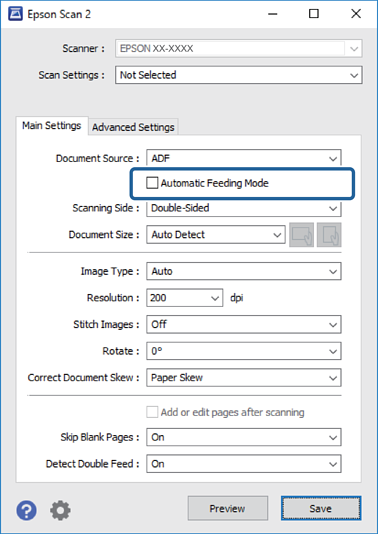
Одредете ги другите поставки за скенирање во екранот со поставки.
Може да одредите поставки за истекување на времето, по коешто ќе се излезе од Режим за автоматско полнење.
Изберете Поставки од списокот Извор на документ за да го отворите прозорецот Поставки за извор на документ. Поставете Истекување време на режимот за автоматско внесување (секунди) на прикажаниот екран.
Кликнете Зачувај за да го затворите екранот со поставки.
Кликнете Close за да го затворите прозорецот Settings.
Кликнете Scan double-sided или Scan single-sided.
Се вклучува Режим за автоматско полнење.
Променете ја положбата на скенерот според типот на оригиналот, приспособете ги граничниците, а потоа ставете го оригиналот во ADF.
Скенирањето започнува автоматски.
Откако скенирањето ќе запре, ставете го следниот оригинал во ADF.
Повторувајте ја оваа процедура додека не ги скенирате сите оригинали.
Откако ќе ги скенирате сите оригинали, излезете од Режим за автоматско полнење.
Притиснете го копчето  на скенерот или притиснете Заврши на екранот Режим за автоматско полнење прикажан на компјутерот.
За да ја зачувате скенираната слика, следете ги инструкциите на Epson ScanSmart.