> Одржување > Замена на склопот со валјаци > Ресетирање на бројот на скенирања по замената на валјаците

Ресетирање на бројот на скенирања по замената на валјаците

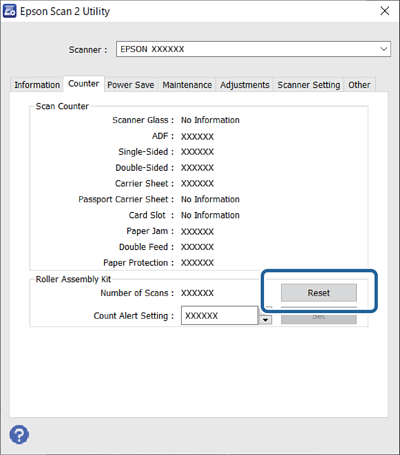
Откако ќе го замените склопот со валјаци, ресетирајте го бројот на скенирања преку Epson Scan 2 Utility.

Овој дел објаснува како да извршите ресетирање преку Epson Scan 2 Utility.

  1. Вклучете го скенерот.

  2. Стартувајте ја Epson Scan 2 Utility.

    • Windows 11
      Кликнете го копчето Старт, а потоа изберете All apps > EPSON > Epson Scan 2 > Epson Scan 2 Utility.
    • Windows 10
      Кликнете го копчето Старт, а потоа изберете EPSON > Epson Scan 2 Utility.
    • Windows 8.1/Windows 8
      Екран Старт > Апликации > Epson > Epson Scan 2 Utility.
    • Windows 7
      Кликнете го копчето Старт, а потоа изберете Сите програми (или Програми) > EPSON > Epson Scan 2 > Epson Scan 2 Utility.
    • Mac OS
      Изберете Оди > Апликации > Epson Software > Epson Scan 2 Utility.
  3. Кликнете ја картичката Бројач.

  4. Кликнете Ресетирај од Склоп со валјак.