
Gebruik de scantoepassing Epson ScanSmart om te scannen.
Met deze toepassing kunt u in enkele eenvoudige stappen documenten scannen en de gescande afbeeldingen vervolgens opslaan. Raadpleeg de Help van Epson ScanSmart voor meer informatie over het gebruik van de toepassing. In dit gedeelte wordt uitgelegd hoe u eenvoudig kunt scannen en opslaan als PDF-bestand.
Plaats de originelen op de scanner.
Start Epson ScanSmart.
Klik op Dubbelzijdig scannen of Enkelzijdig scannen.
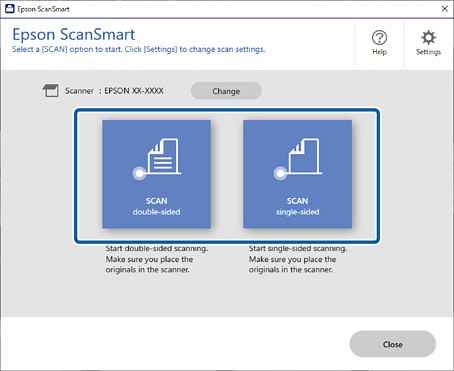
Het scannen wordt automatisch gestart.
Controleer de gescande afbeeldingen en sorteer ze indien nodig.
 U kunt originelen toevoegen en scannen door op Scannen te klikken.
 U kunt de knoppen bovenaan het scherm gebruiken om de gescande afbeeldingen te bewerken.
 U kunt ervoor kiezen om de achterkant van dubbelzijdige gescande afbeeldingen te behouden of te verwijderen via Achterzijden opnemen.
 Als u de gescande afbeeldingen niet elke keer wilt controleren, selecteert u Sla dit scherm de volgende keer over..
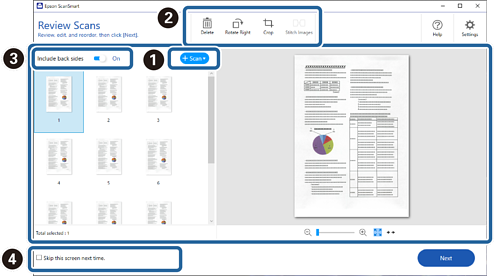
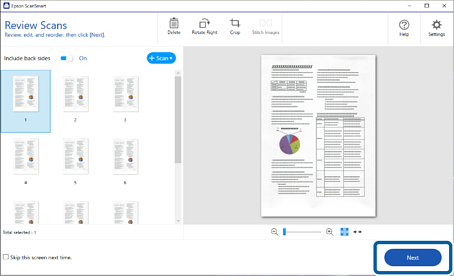
Klik op Volgende.
Klik op Actie selecteren in het venster Opslaan.
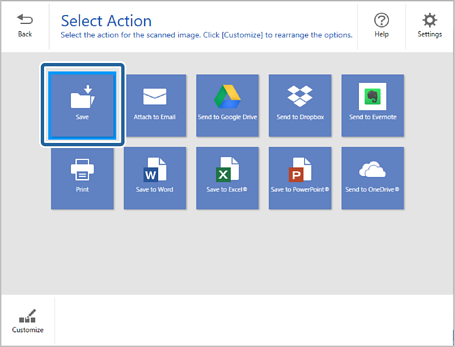
Controleer de opgeslaginstellingen en wijzig ze indien nodig.
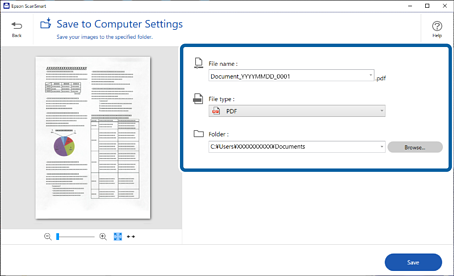
Klik op Opslaan.
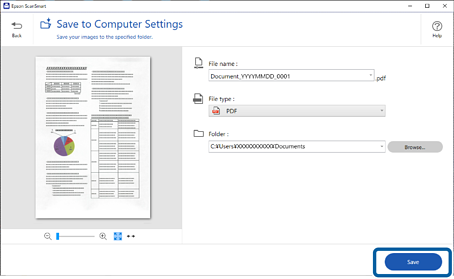
De gescande afbeelding wordt opgeslagen in de opgegeven map.