
Bruk skanneprogrammet Epson ScanSmart for å skanne.
Dette programmet lar deg enkelt skanne dokumenter, og deretter lagre de skannede bildene i enkle trinn. Se hjelpen for Epson ScanSmart for mer informasjon om bruk av programmet. Denne delen forklarer hvordan du skanner og lagrer til en PDF-fil som et grunnleggende trinn.
Plasser originalene på skanneren.
Start Epson ScanSmart.
Klikk på Skann dobbeltsidig eller Skann enkeltsidig.
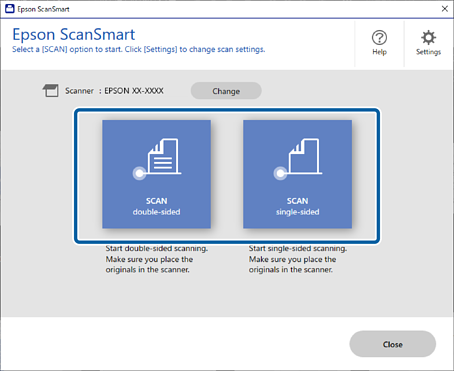
Skanning starter automatisk.
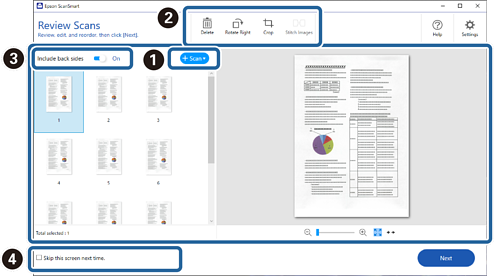
Sjekk de skannede bildene, og organiser hvis det er nødvendig.
 Du kan legge til originaler og skanne dem ved å trykke på Skann.
 Du kan bruke knappene øverst på skjermen til å redigere skannede bilder.
 Du kan velge å beholde eller forkaste baksiden av dobbeltsidig skannede bilder fra Inkluder baksider.
 Hvis du ikke vil kontrollere skannede bilder hver gang, velger du Hopp over denne skjermen neste gang..
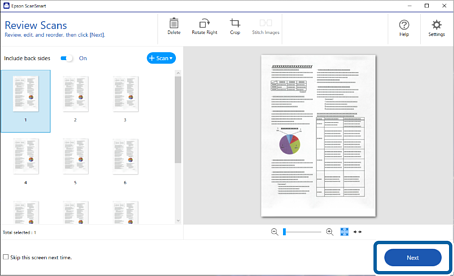
Klikk på Neste.
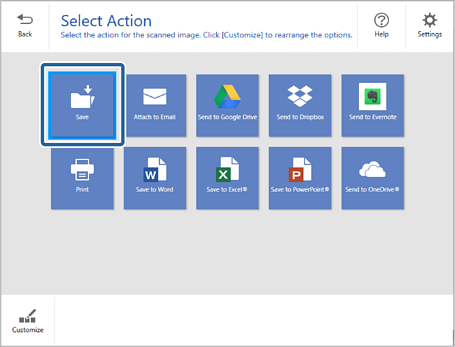
Klikk Velg handling i Lagre-vinduet.
Kontroller eller endre lagringsinnstillingene etter behov.
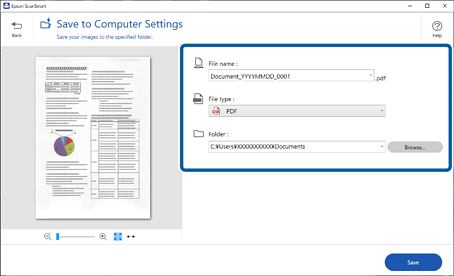
Klikk på Lagre.
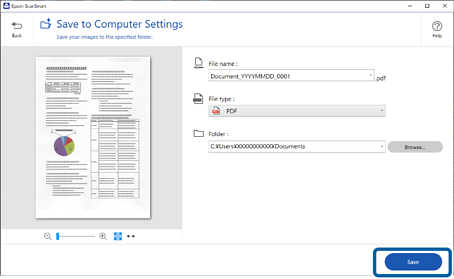
Det skannede bildet lagres til den spesifiserte mappen.