> Vedlikehold > Bytte ut rullersettet > Tilbakestill antall skanninger etter å ha byttet ut rullen

Tilbakestill antall skanninger etter å ha byttet ut rullen

Tilbakestill antall skanner ved å bruke Epson Scan 2 Utility etter du bytter ut rullersettet.

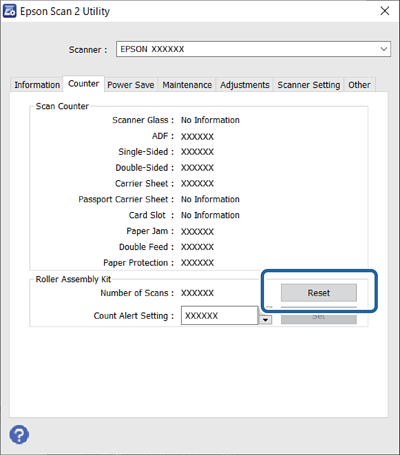
Dette avsnittet forklarer hvordan du tilbakestiller med Epson Scan 2 Utility.

  1. Slå på skanneren.

  2. Start Epson Scan 2 Utility.

    • Windows 11
      Klikk startknappen og velg All apps > EPSON > Epson Scan 2 > Epson Scan 2 Utility.
    • Windows 10
      Klikk startknappen og velg EPSON > Epson Scan 2 Utility.
    • Windows 8.1/Windows 8
      Start-skjerm > Apper > Epson > Epson Scan 2 Utility.
    • Windows 7
      Klikk startknappen og velg Alle programmer (eller Programmer) > EPSON > Epson Scan 2 > Epson Scan 2 Utility.
    • Mac OS
      Velg > Programmer > Epson Software > Epson Scan 2 Utility.
  3. Klikk Telleverk-fanen.

  4. Klikk på Tilbakestill fra Valsesammensettingspakke.