
Na zeskanowanych obrazach mogą pojawiać się pionowe linie (smugi), jeśli na powierzchni szyby wewnątrz skanera są zanieczyszczenia lub pył.
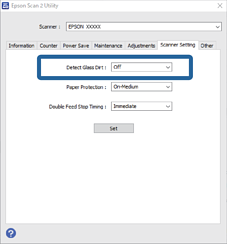
Gdy opcja Wykrycie zabrudzenia szyby jest włączona, skaner może wykrywać zanieczyszczenia na powierzchni szyby wewnątrz skanera i wyświetlać odpowiednie powiadomienie na ekranie komputera.
Po wyświetleniu powiadomienia oczyść powierzchnię szyby wewnątrz skanera za pomocą specjalnego zestawu czyszczącego lub miękkiej szmatki.
Domyślnym ustawieniem jest Wył..
Uruchom aplikację Epson Scan 2 Utility.
Wprowadź następujące ustawienia na karcie Ustawienie skanera.
Ustaw opcję Wykrycie zabrudzenia szyby na Wł.-Przy niskim poziomie lub Wł.-Przy wysokim poziomie.
Niektóre plamy mogą nie być wykrywane poprawnie.
Jeśli wykrywanie nie działa prawidłowo, należy spróbować zmienić ustawienia.
Jeśli nie zostaną wykryte żadne plamy, należy wybrać ustawienie Wł.-Przy wysokim poziomie. Jeśli plamy są wykrywane nieprawidłowo, należy wybrać ustawienie Wł.-Przy niskim poziomie lub Wył..
Kliknij Ustaw w celu zastosowania ustawień skanera.