
W trybie Tryb automatycznego podawania skanowanie uruchamia się automatycznie, kiedy do podajnika ADF zostaną załadowane oryginały. Jest przydatny podczas skanowania oryginałów jeden po drugim.
Uruchom aplikację Epson ScanSmart.
Kliknij pozycję  Ustawienia.
Kliknij pozycję Ustawienia skanowania na karcie Ustawienia skanera.
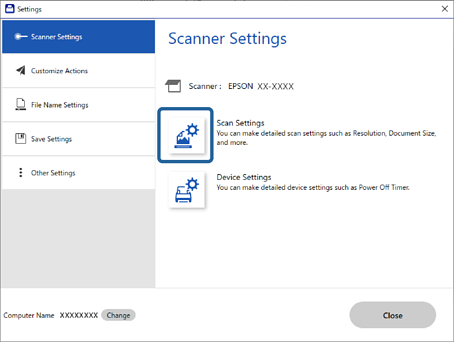
Zostanie wyświetlony ekran Scan Settings.
Kliknij pozycje Ustawienia główne > Tryb automatycznego podawania.
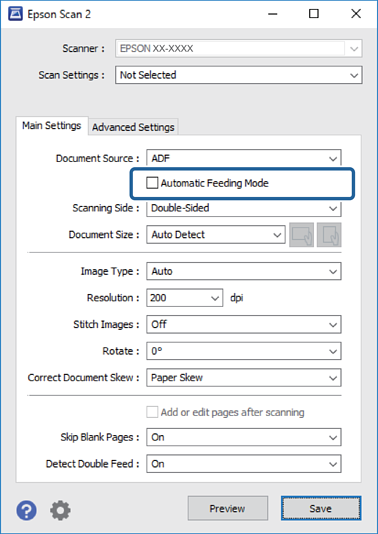
Wprowadź inne ustawienia skanowania w oknie ustawień.
Aby wyłączyć tryb Tryb automatycznego podawania, można wprowadzić ustawienia limitu czasu.
Wybrać pozycję Ustawienia na liście Źródło dokumentu w celu otwarcia okna Ustawienia źródła dokumentu. Na wyświetlonym ekranie należy włączyć opcję Zakończenie limitu czas trybu podawania automatycznego (sekundy).
Kliknij przycisk Zapisz, aby zamknąć okno ustawień.
Kliknij przycisk Zamknij, aby zamknąć okno Ustawienia.
Kliknij pozycję Skanuj dwustronnie lub Skanuj jednostronnie.
Zostanie uruchomiony tryb Tryb automatycznego podawania.
Zmień pozycję skanera zgodnie z rodzajem używanego oryginału i odpowiednio ustaw prowadnice boczne, a następnie umieść oryginał w podajniku ADF.
Skanowanie rozpoczyna się automatycznie.
Kiedy skanowanie zatrzyma się, umieść kolejny oryginał w podajniku ADF.
Powtarzaj do momentu zeskanowania wszystkich oryginałów.
Po zeskanowaniu wszystkich oryginałów wyłączyć tryb Tryb automatycznego podawania.
Naciśnij przycisk  na skanerze lub naciśnij przycisk Zakończ na ekranie Tryb automatycznego podawania wyświetlanym na komputerze.
Postępuj zgodnie z instrukcjami wyświetlanymi w aplikacji Epson ScanSmart, aby zapisać zeskanowany obraz.