> Konserwacja > Czyszczenie wnętrza skanera > Zerowanie liczby wykonanych skanów po czyszczeniu wnętrza skanera

Zerowanie liczby wykonanych skanów po czyszczeniu wnętrza skanera

Po wykonaniu zwykłego czyszczenia trzeba wyzerować liczbę skanów w aplikacji Epson Scan 2 Utility.

W tym rozdziale opisano zerowanie za pomocą aplikacji Epson Scan 2 Utility.

  1. Włącz skaner.

  2. Uruchom aplikację Epson Scan 2 Utility.

    • Windows 11
      Kliknij przycisk Start, a następnie wybierz polecenia Wszystkie aplikacje > EPSON > Epson Scan 2 Utility.
    • Windows 10
      Kliknij przycisk Start, a następnie wybierz polecenia EPSON > Epson Scan 2 Utility.
    • Windows 8.1/Windows 8
      Ekran Start > Aplikacje > Epson > Epson Scan 2 Utility.
    • Windows 7/Windows Vista/Windows XP
      Kliknij przycisk Start, a następnie wybierz polecenia Wszystkie programy (lub Programy) > EPSON > Epson Scan 2 > Epson Scan 2 Utility.
    • Mac OS
      Wybierz pozycje Idź > Aplikacje > Epson Software > Epson Scan 2 Utility.
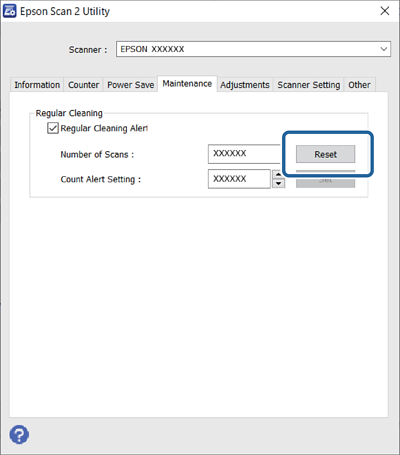
  3. Kliknij kartę Konserwacja.

  4. W obszarze Normalne czyszczenie kliknij pozycję Resetuj.

    Uwaga:

    Nie można zerować, jeśli nie wybrano ustawienia Alarm dla normalnego czyszczenia.