
Aby skanować, użyj aplikacji do skanowania Epson ScanSmart.
Ta aplikacja umożliwia łatwe skanowanie dokumentów, a także proste zapisywanie zeskanowanych obrazów. Informacje szczegółowe na temat korzystania z aplikacji można znaleźć w pomocy aplikacji Epson ScanSmart. W tej części objaśniono podstawy skanowania i zapisywania dokumentów w pliku PDF.
Umieść oryginały na skanerze.
Uruchom aplikację Epson ScanSmart.
Kliknij pozycję Skanuj dwustronnie lub Skanuj jednostronnie.
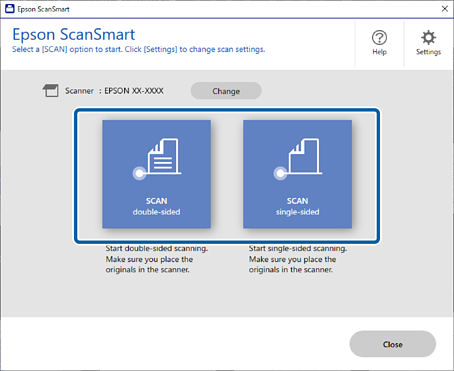
Skanowanie rozpoczyna się automatycznie.
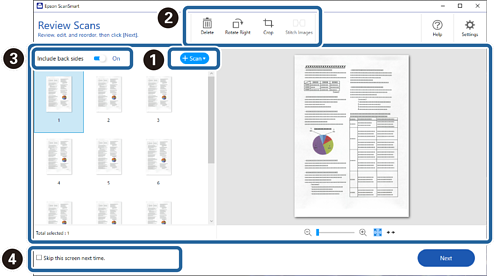
Sprawdź zeskanowane obrazy, a następnie ustaw je, jeśli zachodzi taka potrzeba.
 Można dodawać oryginały i skanować je, klikając przycisk Skanuj.
 Przycisków na górze ekranu można używać, aby edytować zeskanowane obrazy.
 Używając opcji Obejmuje strony tylne, można włączyć zachowywanie lub odrzucanie tylnych stron dwustronnie skanowanych dokumentów.
 Aby pominąć porządkowanie zeskanowanych obrazów, wybierz pozycję Następnym razem pomiń ten ekran..
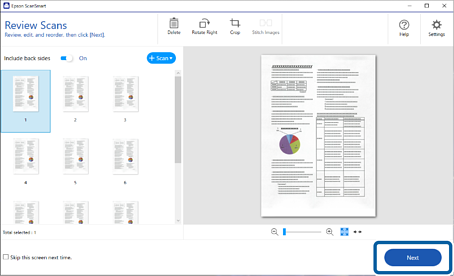
Kliknij przycisk Dalej.
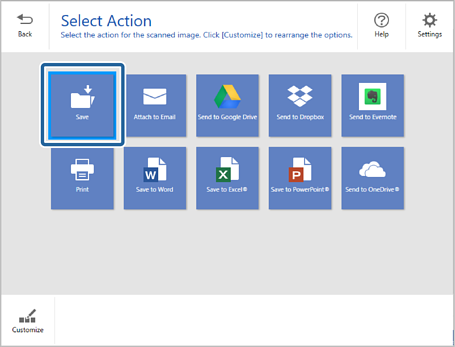
Kliknij Wybierz działanie w oknie Zapisz.
Sprawdź i w razie potrzeby zmień ustawienia.
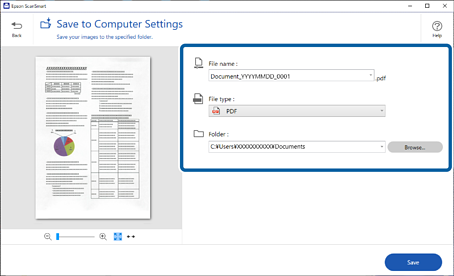
Kliknij przycisk Zapisz.
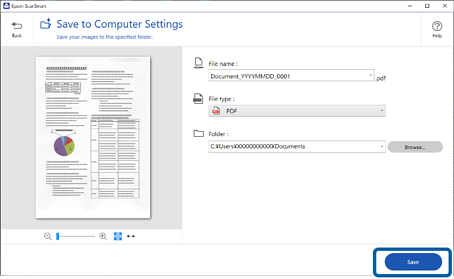
Zeskanowany obraz zostanie zapisany w określonym folderze.