
Folosiți aplicația de scanare Epson ScanSmart pentru a scana.
Aplicația vă permite să scanați cu ușurință documentele, apoi să salvați imaginile scanate, folosind pași simpli. Pentru detalii despre utilizarea aplicației, consultați secțiunea de ajutor din Epson ScanSmart. Această secțiune prezintă procedura de scanare și salvare într-un fișier PDF ca etapă de bază.
Așezați originalele pe scaner.
Porniți Epson ScanSmart.
Faceți clic pe Scanare faţă-verso sau pe Scanare pe o singură faţă.
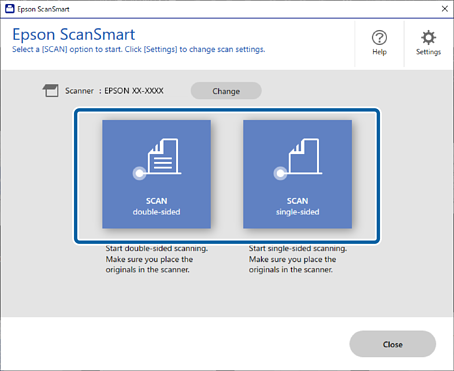
Scanarea începe automat.
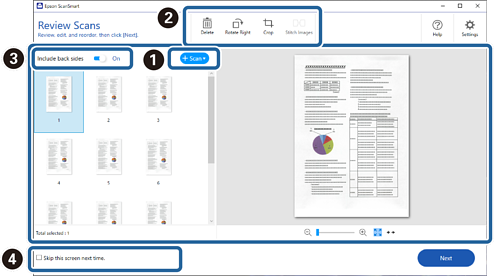
Verificați imaginile scanate și organizați-le, dacă este necesar.
 Puteți adăuga originale și le puteți scana făcând clic pe Scanare.
 Puteți utiliza butoanele din partea de sus a ecranului pentru a edita imaginile scanate.
 Aveți posibilitatea să alegeți să păstrați sau să renunțați la versoul imaginilor scanate față-verso din Includere părţile verso.
 Dacă nu doriți să verificați imaginile scanate de fiecare dată, selectați Omiteţi acest ecran data viitoare..
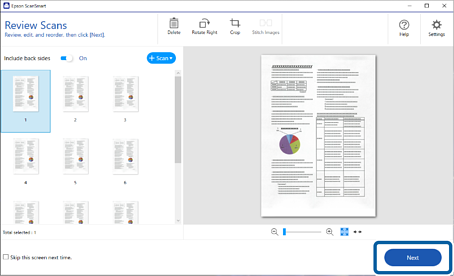
Executați clic pe Înainte.
Faceți clic pe Selectare acţiune în fereastra Salvare.
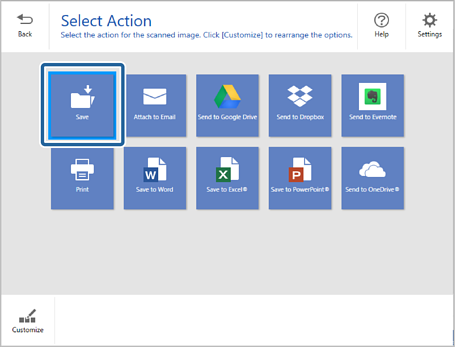
Verificați sau modificați setările de salvare după cum este necesar.
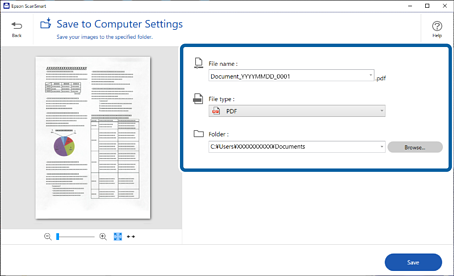
Executați clic pe Salvare.
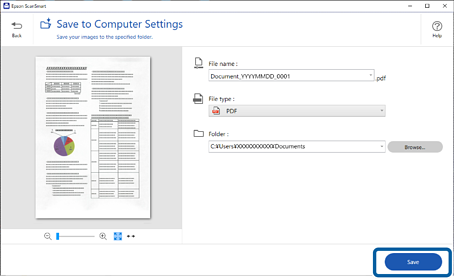
Imaginea scanată este salvată în folderul specificat.