
Если на поверхности стекла внутри сканера присутствует пыль или грязь, на изображении могут появиться вертикальные линии (полосы).
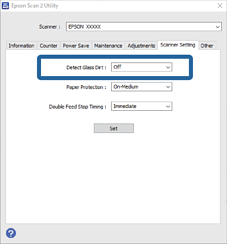
Когда параметр Обнаружение загрязнения стекла включен, сканер обнаруживает пятна на поверхности стекла внутри сканера, и на экране вашего компьютера появляется уведомление об этом.
Если появилось такое уведомление, очистите поверхность стекла внутри сканера с помощью специального чистящего набора или мягкой ткани.
Значением по умолчанию для этой функции является Выкл..
Запустите Epson Scan 2 Utility.
Настройте следующие параметры на вкладке Настройка сканера.
Задайте для параметра Обнаружение загрязнения стекла значение Вкл.-Низкий или Вкл.-Высокий.
Обнаружение некоторых пятен может быть выполнено неправильно.
Если обнаружение выполняется неправильно, попробуйте изменить настройки.
Если пятна не обнаруживаются, выберите вариант Вкл.-Высокий. Если пятна обнаруживаются неправильно, выберите вариант Вкл.-Низкий или Выкл..
Щелкните Задать, чтобы применить эти параметры на сканере.