
Для сканирования используйте приложение Epson ScanSmart.
Это приложение позволяет легко отсканировать документы и сохранить отсканированные изображения, выполнив ряд несложных действий. Дополнительные сведения по использованию приложения см. в разделе Epson ScanSmart. В этом разделе приводятся инструкции по сканированию и сохранению файла PDF.
Поместите оригиналы в сканер.
Запустите Epson ScanSmart.
Нажмите Сканировать двусторонний или Сканировать односторонний.
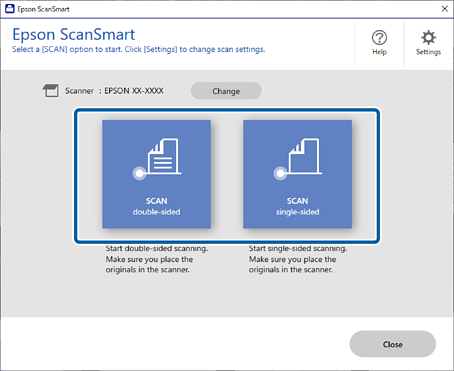
Сканирование начнется автоматически.
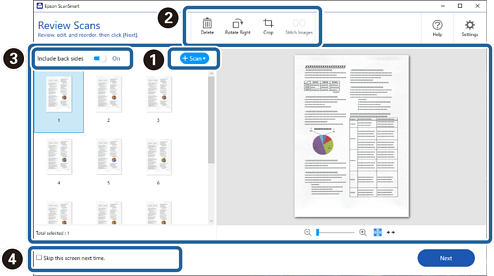
Проверьте отсканированные изображения и при необходимости упорядочите их.
 . Можно добавить оригиналы и отсканировать их, нажав кнопку Сканировать.
 . Кнопки в верхней части экрана можно использовать для редактирования отсканированных изображений.
 . С помощью элемента Включая обратную сторону можно указать, следует ли оставлять, либо следует игнорировать обратные стороны двухсторонних отсканированных изображений.
 . Если не требуется каждый раз проверять отсканированные изображения, выберите Пропустить это окно в следующий раз..
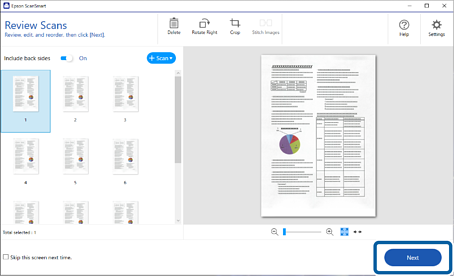
Нажмите Далее.
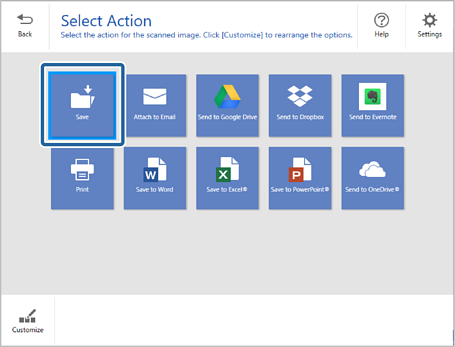
Щелкните Выбор действия в окне Сохранить.
Проверьте и при необходимости измените сохраненные параметры.
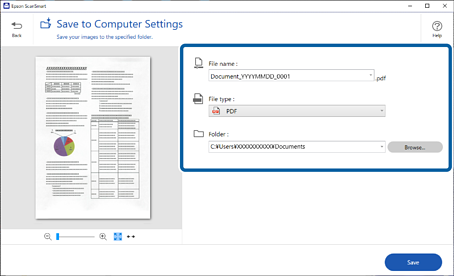
Нажмите Сохранить.
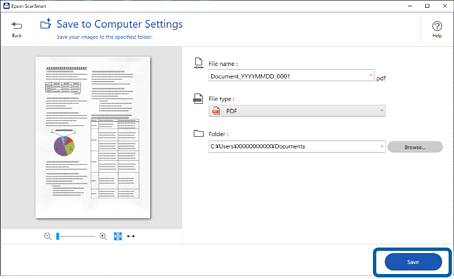
Отсканированное изображение будет сохранено в указанной папке.