
Чтобы настроить аутентификацию OAuth 2.0 для почтового сервера, используйте Web Config.
Откройте Web Config.
Выберите вкладку Сеть > Сервер эл. почты > Основные.
Выберите OAuth2 в качестве значения параметра Метод аутентификации.
Выберите Microsoft Exchange Online в качестве значения параметра Сервис электронной почты.
Для личного использования выберите Outlook.com.
Выполните вход.
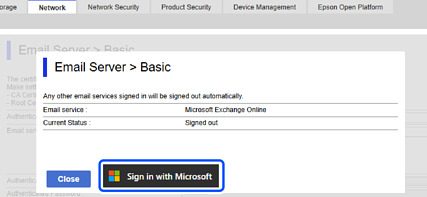
Нажмите Зарегистрироваться, затем на появившемся экране нажмите Вход с помощью учетной записи Майкрософт.
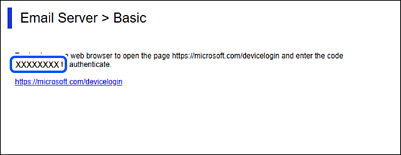
Скопируйте код аутентификации, отображаемый на экране, затем щелкните отображаемый URL-адрес для перехода на экран аутентификации.
На экране ввода кода аутентификации введите скопированный код, затем нажмите Следующий.
На экране входа в учетную запись Microsoft введите данные вашей учетной записи, затем нажмите Следующий.
Для возможности входа в систему вашей учетной записи должна быть назначена роль как минимум администратора облачных приложений.
Введите пароль и нажмите Зарегистрироваться.
Если для входа в систему требуются дополнительные действия, следуйте инструкциям на экране.
На экране запрашиваемых разрешений выберите «Согласие от имени организации» и нажмите Принять.
После завершения аутентификации отобразится сообщение о входе в систему, и можно будет закрыть это окно в браузере.
Проверить статус входа можно на вкладке Сеть > Сервер эл. почты > страница Основные в Web Config.
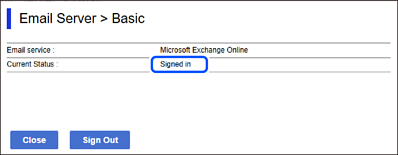
Если статус — Выполнен вход, отображается информация об учетной записи для аутентификации OAuth 2.0.
Нажмите ОК, чтобы отправить на устройство информацию о настройках аутентификации OAuth 2.0.