
Rešenja
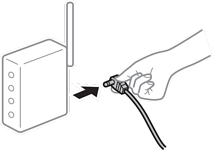
Isključite uređaje koje želite da priključite na mrežu. Sačekajte oko 10 sekundi i zatim uključite uređaje sledećim redosledom: bežični mrežni usmerivač, računar ili pametni uređaj i zatim skener. Približite skener i računar ili pametni uređaj bežičnom mrežnom usmerivaču da biste pomogli pri komunikaciji radio talasima, a zatim pokušajte da ponovo izvršite podešavanja mreže.
Rešenja
Nakon što približite računar ili pametni uređaj i skener bežičnom mrežnom usmerivaču, isključite bežični mrežni usmerivač i ponovo ga uključite.
Rešenja
Ponovo izvršite podešavanja veze tako da odgovaraju novom bežičnom mrežnom usmerivaču.
Rešenja
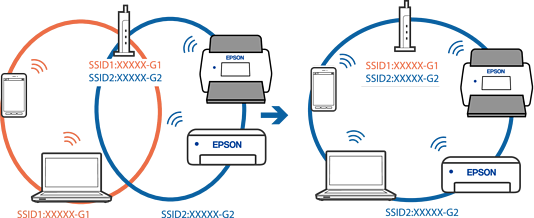
Kada koristite više bežičnih mrežnih usmerivača u isto vreme ili bežični mrežni usmerivač ima više SSID-a ili uređaja povezanih na različite SSID-e, ne možete da se povežete na bežični mrežni usmerivač.
Priključite računar ili pametni uređaj na isti SSID kao i skener.
Rešenja
Većina bežičnih mrežnih usmerivača ima funkciju separatora privatnosti koja blokira komunikaciju između priključenih uređaja. Ako ne možete da komunicirate između skenera i računara ili pametnog uređaja, čak i ako su povezani na istu mrežu, onemogućite separator privatnosti na bežičnom mrežnom usmerivaču. Detalje potražite u priručniku priloženom uz bežični mrežni usmerivač.
Rešenja
Ako je skeneru dodeljena IP adresa 169.254.XXX.XXX, a podmrežna maska je 255.255.0.0, moguće je da IP adresa nije pravilno dodeljena.
Kliknite na Dodaj na ekranu Podešavanja skenera u Epson Scan 2 Utility. Izaberite model koji koristite, unesite IP adresu, a zatim kliknite na U redu.
Restartujte bežični mrežni usmerivač ili ponovo podesite mrežne postavke za skener.
Rešenja
Pokušajte da pristupite nekom veb-sajtu sa svog pametnog uređaja da biste se uverili da su podešavanja mreže na vašem pametnom uređaju tačna. Ako ne možete da pristupite nijednom veb-sajtu, postoji problem na pametnom uređaju.
Proverite mrežno povezivanje računara. Pogledajte dokumentaciju isporučenu sa pametnim uređajem radi detaljnih podataka.