
Kada dođe do dvostrukog uvlačenja, proverite sledeće.
Ako je original zaglavljen unutar skenera, otvorite poklopac skenera ili poklopac položaja vertikalne putanje i izvadite original.
Proverite skeniranu sliku i zatim ponovo skenirajte originale ako je potrebno.
Vodite računa da skener bude u pravilnom položaju skenera za original.
Ovaj proizvod koristi dva različita položaja za skeniranje, u zavisnosti od originala koji se skenira. Proverite link da biste videli koji položaj je odgovarajući za vaš original.
Kada skenirate više original standardne veličine, skenirajte u položaju vertikalne putanje.
Ako je skener u položaju ravne putanje, povucite birački preklopnik položaja skenera da biste nagnuli skener prema napred u položaj vertikalne putanje.
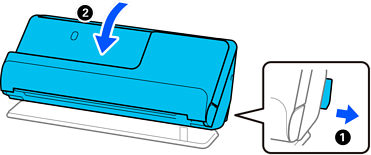
Kada skenirate u položaju ravne putanje, ubacujte samo jedan po jedan original.
Ako je skener u položaju vertikalne putanje, povucite birački preklopnik položaja skenera da biste nagnuli skener unazad u položaj ravne putanje.
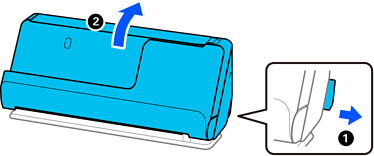
Ako se često uvlači više originala, pokušajte sledeće.
Ako umetnete nepodržane originale, skener može uvući više originala istovremeno.
Smanjite broj originala koje postavljate odjednom.
Koristite Režim automatskog uvlačenja i skenirajte originale jedan po jedan.
Kada koristite Epson ScanSmart, možete da otvorite prozor Epson Scan 2 klikom na dugme Settings > kartica Scanner Settings > Scan Settings.
Očistite valjke unutar skenera.
Proverite broj skeniranih listova pomoću valjka za uvlačenje papira. Ako broj skeniranja prekorači kapacitet u okviru radnog veka (50,000 listova), zamenite sklop valjka novim.
Čak i ako broj skeniranja ne prekorači kapacitet u okviru radnog veka, preporučujemo da zamenite sklop valjka novim ako je površina valjka istrošena.
Možete da proverite broj skeniranih listova pomoću valjka za uvlačenje papira u Epson Scan 2 Utility. Pokrenite Epson Scan 2 Utility, kliknite na karticu Brojač, a zatim proverite Broj skeniranja u Komplet za sastavljanje valjka.