
I Automatiskt matningsläge, startar skanningen automatiskt när originalen fylls på i ADF. Det här är praktiskt vid skanning av originalen ett i taget.
Starta Epson ScanSmart.
Klicka på  Inställningar.
Klicka på Skanningsinställningar på fliken Skannerinställningar.
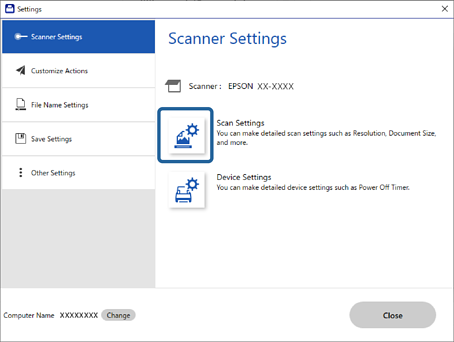
Skärmen Scan Settings (Skanninginställningar) visas.
Klicka på fliken Huvudinställningar > Automatiskt matningsläge.
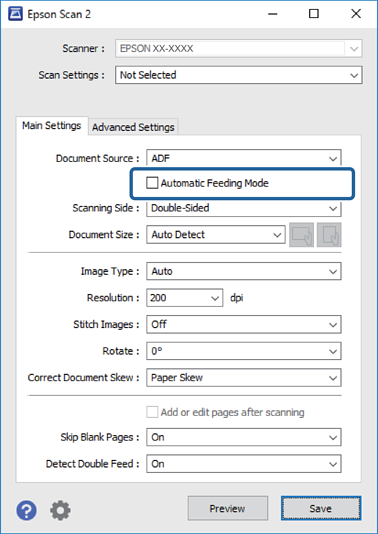
Specificera andra inställningar för skanning på inställningsskärmen.
Du kan göra tidsgränsinställningar för att avsluta Automatiskt matningsläge.
Välj Inställningar i listan Dokumentkälla för att öppna fönstret Inställningar för dokumentkälla. Ställ in Automatiskt matningsläge tidsutlöst (sekunder) på skärmen som visas.
Klicka på Spara för att stänga inställningsskärmen.
Klicka på Stäng för att stänga Inställningar-fönstret.
Klicka på Skanna dubbelsidigt eller Skanna enkelsidigt.
Automatiskt matningsläge startar.
Ändra position för skannern enligt typen av original, justera kantstöden och placera originalet i ADF.
Skanningen startar automatiskt.
Efter att skanningen stoppas placerar du nästa original i ADF.
Upprepa proceduren tills du har skannat alla original.
Efter att du har skannat alla originalen, stäng Automatiskt matningsläge.
Tryck på  -knappen på skannern eller på Avsluta på skärmen Automatiskt matningsläge som visas på datorn.
Följ instruktionerna i Epson ScanSmart för att spara den skannade bilden.