
Använd skanningsprogrammet Epson ScanSmart för att skanna.
Detta program tillåter dig att skanna dokument och sedan spara de skannade bilderna med några enkla steg. Se hjälpen i Epson ScanSmart för information om hur applikationen används. Det här avsnittet förklarar hur man skannar och sparar som en PDF-fil som en grundläggande steg.
Lägg originalen på din skanner.
Starta Epson ScanSmart.
Klicka på Skanna dubbelsidigt eller Skanna enkelsidigt.
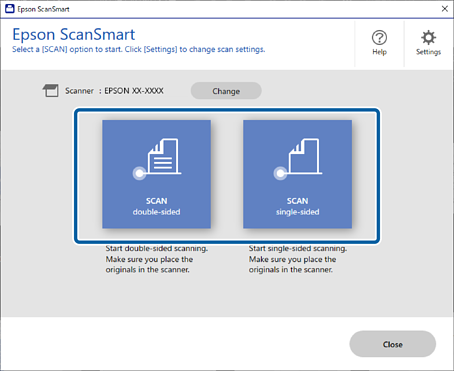
Skanningen startar automatiskt.
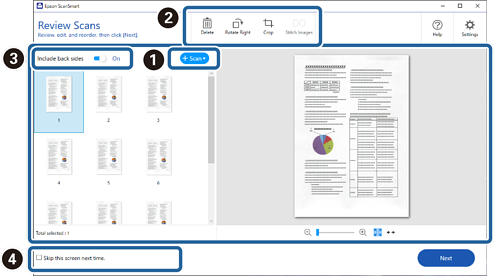
Kontrollera de skannade bilderna och organisera dem om nödvändigt.
 Du kan lägga till original och skanna objekt genom att klicka på Skanna.
 Du kan använda knapparna längst uppe på skärmen för att redigera skannade bilder.
 Du kan välja att spara eller kassera baksidorna av de dubbelsidiga skannade bilderna från Inkludera baksidor.
 Om du inte vill kontrollera skannade bilder varje gång, kan du välja Hoppa över den här skärmen nästa gång..
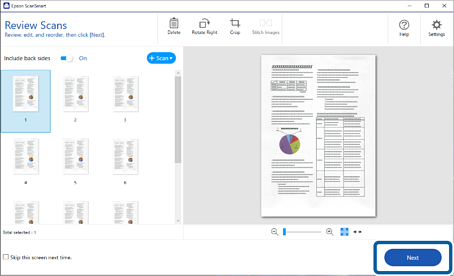
Klicka på Nästa.
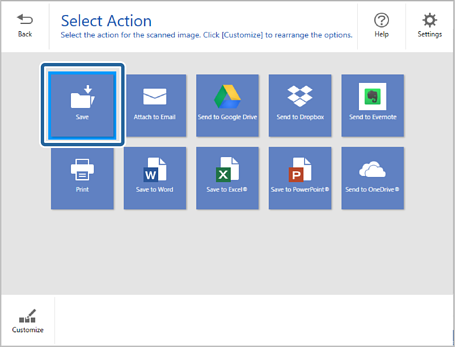
Klicka på Vald åtgärd i fönstret Spara.
Kontrollera eller ändra inställningarna efter behov.
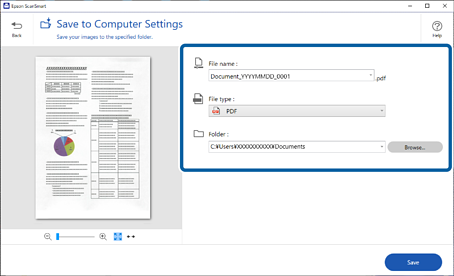
Klicka på Spara.
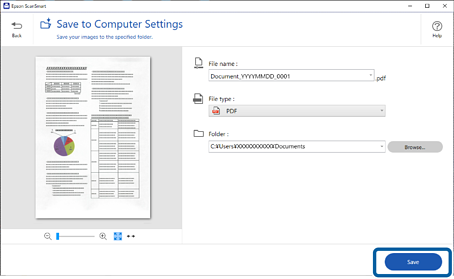
Den skannade bilden sparas till angiven mapp.