
เส้นแนวตั้ง (ริ้วเส้น) อาจปรากฎในภาพที่สแกนเนื่องจากฝุ่นหรือสิ่งสกปรกติดบนผิวกระจกด้านในสแกนเนอร์
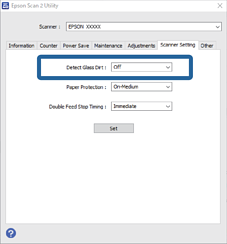
เมื่อ ตรวจพบสิ่งสกปรกบนกระจก ถูกตั้งค่าไว้ที่เปิด สแกนเนอร์จะตรวจจับคราบสกปรกใดๆ บนผิวกระจกด้านในสแกนเนอร์และแสดงการแจ้งเตือนบนหน้าจอคอมพิวเตอร์ของคุณ
เมื่อการแจ้งเตือนปรากฎขึ้น ให้ทำความสะอาดผิวกระจกภายในสแกนเนอร์โดยใช้ชุดทำความสะอาดเฉพาะหรือผ้านุ่ม
การตั้งค่าเริ่มต้นจะเป็น ปิด
เริ่มต้น Epson Scan 2 Utility
ทำการปฏิบัติตามการตั้งค่าต่อไปนี้บนแถบ การตั้งค่าสแกนเนอร์
ตั้งค่า ตรวจพบสิ่งสกปรกบนกระจก ไปที่ เปิด-ต่ำ หรือ เปิด-สูง
ระบบอาจตรวจจับคราบสกปรกบางอย่างไม่ถูกต้อง
หากการตรวจจับไม่สามารถทำงานได้อย่างถูกต้อง ให้ลองเปลี่ยนแปลงการตั้งค่า
ถ้าระบบตรวจไม่พบคราบสกปรก ให้เลือก เปิด-สูง ถ้าระบบตรวจจับคราบสกปรกอย่างไม่ถูกต้อง ให้เลือก เปิด-ต่ำ หรือ ปิด
คลิก ตั้งค่า เพื่อใช้งานการตั้งค่าไปยังสแกนเนอร์