
ตรวจสอบส่ามีพื้นที่ว่างเพียงพอด้านหน้าของสแกนเนอร์สำหรับต้นฉบับที่ถูกดันออกมา
ตรวจสอบให้แน่ใจว่าไฟบอกสถานะตำแหน่งสแกนเนอร์ ( ) ติดสว่าง
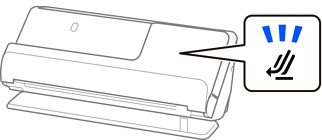
ถ้าไฟบอกสถานะตำแหน่งสแกนเนอร์ () ดับอยู่ ให้ดึงตัวเลือกตำแหน่งสแกนเนอร์เพื่อเอียงสแกนเนอร์ไปข้างหลัง
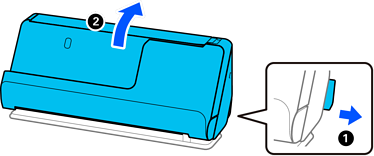
เปิดถาดป้อนกระดาษ
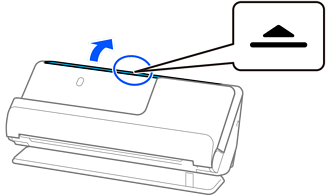
ยกส่วนขยายถาดป้อนกระดาษ
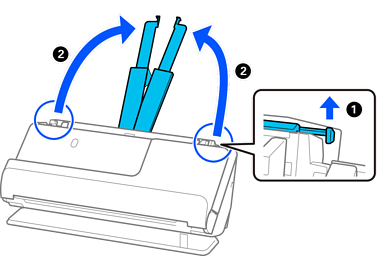
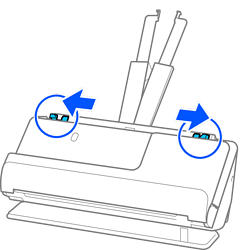
เลื่อนแนวจัดขอบไปชิดขอบของถาดป้อนกระดาษ
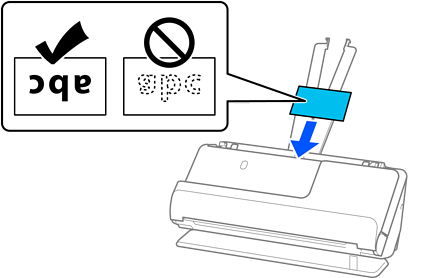
ใส่บัตรพลาสติกเข้าไปโดยให้ด้านที่จะสแกนหันขึ้นพร้อมกับให้ขอบด้านบนหันหน้าเข้าไปในใน ADF
ใส่ต้นฉบับเข้าไปใน ADF จนสุดระยะ
ปรับแนวจัดจอบให้พอดีกับขอบของบัตรเพื่อไม่ให้มีช่องห่าง ถ้ามีช่องห่าง ต้นฉบับอาจถูกป้อนเบ้เอียงได้
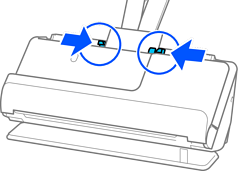
ถ้าแนวจัดขอบอยู่ไกลเกินไปหรือแคบเกินไป ต้นฉบับอาจถูกป้อนอย่างไม่ถูกต้อง ควรจัดแนวของแนวจัดขอบให้ชิดกับขอบของต้นฉบับเล็กน้อย
ในการสแกนบัตรที่ ให้ตั้งค่าที่เหมาะสมในหน้าต่าง Epson Scan 2
เมื่อคุณใช้ Epson ScanSmart คุณสามารถเปิดหน้าจอ Epson Scan 2 โดยคลิกปุ่ม การตั้งค่า > การตั้งค่าสแกนเนอร์ > แท็บ การตั้งค่าสแกน
· หากต้องการเพิ่มความถูกต้องของการตรวจจับขนาดอัตโนมัติ ให้เลือกแท็บ การตั้งค่าหลัก > ขนาดเอกสาร > การตั้งค่า > สแกนบัตรที่เคลือบ สำหรับรายละเอียด ดูที่วิธีใช้ของ Epson Scan 2
· เลือกแท็บ การตั้งค่าหลัก > ตรวจจับการป้อนกระดาษคู่ > ปิด สำหรับรายละเอียด ดูที่วิธีใช้ของ Epson Scan 2
ถ้าคุณไม่ได้ปิดใช้งาน ตรวจจับการป้อนกระดาษคู่ ในหน้าจอ Epson Scan 2 และมีข้อผิดพลาดการป้อนกระดาษซ้อนปรากฎขึ้น ให้นำบัตรออกมาจาก ADF แล้วใส่เข้าไปใหม่