
ใช้แอพพลิเคชันการสแกน Epson ScanSmart เพื่อสแกน
แอพพลิเคชันนี้ให้คุณทำการสแกนเอกสาร จากนั้นบันทึกภาพที่สแกนได้อย่างง่ายดาย ดูวิธีใช้ Epson ScanSmart สำหรับรายละเอียดต่างๆ เกี่ยวกับวิธีใช้แอปพลิเคชัน หัวข้อนี้จะอธิบายวิธีการสแกนและบันทึกเอกสารเป็นไฟล์ PDF ที่เป็นขั้นตอนพื้นฐาน
วางต้นฉบับบนสแกนเนอร์ของคุณ
เริ่มต้น Epson ScanSmart
คลิกที่ สแกนสองด้าน หรือ สแกนด้านเดียว
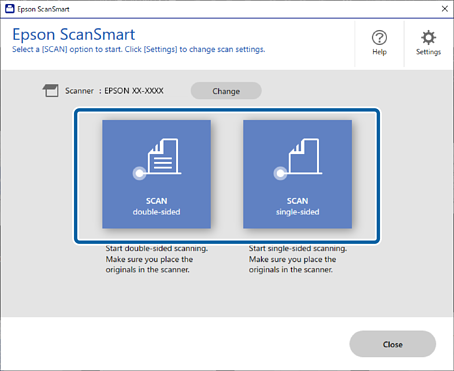
การสแกนจะเริ่มต้นโดยอัตโนมัติ
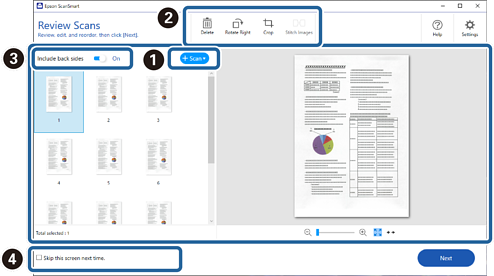
ตรวจสอบภาพที่สแกนได้ และจัดระเบียบภาพดังกล่าวหากจำเป็น
 คุณสามารถเพิ่มต้นฉบับและสแกนโดยคลิกที่ สแกน
 คุณสามารถใช้ปุ่มที่ด้านบนของหน้าจอเพื่อหมุนภาพที่สแกนได้
 คุณสามารถเลือกเก็บรักษาหรือยกเลิกด้านหลังของภาพที่สแกนสองด้านได้จาก รวมด้านหลัง
 ถ้าคุณไม่ต้องการตรวจสอบภาพที่สแกนได้ในแต่ละครั้ง ให้เลือก ข้ามหน้าจอนี้ในครั้งต่อไป
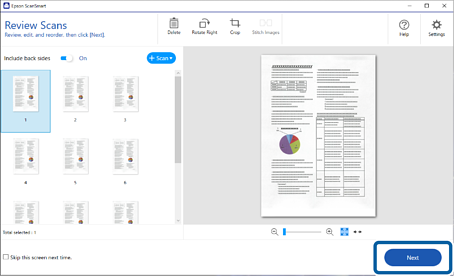
คลิกที่ ถัดไป
คลิก เลือกการดำเนินการ บนหน้าต่าง บันทึก
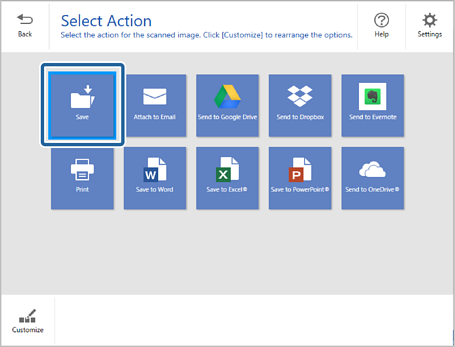
ตรวจสอบหรือเปลี่ยนการตั้งค่าบันทึกตามที่จำเป็น
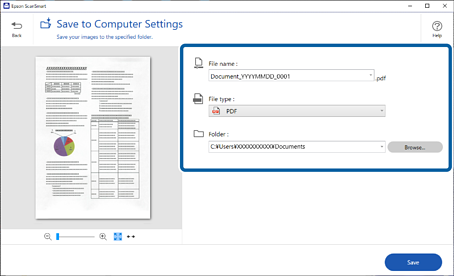
คลิกที่ บันทึก
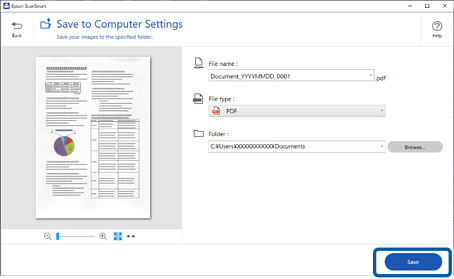
ภาพที่สแกนได้จะถูกบันทึกไปยังโฟลเดอร์ที่ระบุไว้