
ตรวจสอบดังต่อไปนี้เมื่อเกิดการป้อนต้นฉบับซ้อนกัน
ถ้ามีต้นฉบับติดอยู่ด้านในสแกนเนอร์ ให้เปิดฝาครอบสแกนเนอร์หรือฝาครอบเส้นทางแนวตั้ง แล้วนำต้นฉบับออก
ตรวจสอบภาพที่สแกนได้ จากนั้นสแกนต้นฉบับอีกครั้งตามที่จำเป็น
ตรวจสอบว่าสแกนเนอร์อยู่ในตำแหน่งสแกนเนอร์ที่ถูกต้องสำหรับต้นฉบับ
ผลิตภัณฑ์นี้ใช้ตำแหน่งสแกนสองตำแแหน่งที่แตกต่างกันขึ้นอยู่กับต้นฉบับที่จะสแกน ตรวจดูที่ลิงก์เพื่อดูว่าตำแหน่งใดเหมาะสำหรับสำหรับต้นฉบับของคุณ
เมื่อสแกนต้นฉบับขนาดมาตรฐานหลายแผ่น ให้สแกนในตำแหน่งเส้นทางแนวตั้ง
ถ้าสแกนเนอร์อยู่ในตำแหน่งเส้นทางแนวตรง ให้ดึงคันโยกเพื่อเอียงสแกนเนอร์ไปข้างหน้าเพื่อให้อยู่ในตำแหน่งเส้นทางแนวตั้ง
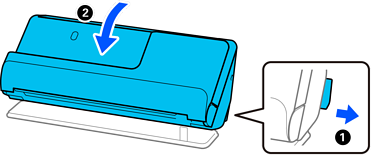
เมื่อสแกนในตำแหน่งเส้นทางแนวตรง ให้โหลดต้นฉบับทีละแผ่นเท่านั้น
ถ้าสแกนเนอร์อยู่ในตำแหน่งเส้นทางแนวตั้ง ให้ดึงคันโยกเพื่อเอียงสแกนเนอร์ไปข้างหหลังเพื่อให้อยู่ในตำแหน่งเส้นทางแนวตรง
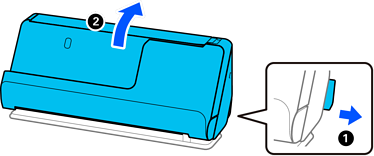
หากต้นฉบับถูกดึงป้อนเข้าหลายแผ่นบ่อยครั้ง ให้ลองทำดังต่อไปนี้
หากคุณใส่ต้นฉบับที่ไม่รองรับแล้ว สแกนเนอร์อาจจะดึงป้อนต้นฉบับหลายแผ่นเข้าไปในครั้งเดียว
ลดจำนวนต้นฉบับที่จะวางลงไปแต่ละครั้ง
ใช้ โหมดการป้อนกระดาษอัตโนมัติ และสแกนต้นฉบับที่ละแผ่น
เมื่อคุณใช้ Epson ScanSmart คุณสามารถเปิดหน้าจอ Epson Scan 2 โดยคลิกปุ่ม การตั้งค่า > การตั้งค่าสแกนเนอร์> แท็บ การตั้งค่าสแกน
ทำความสะอาดลูกกลิ้งภายในสแกนเนอร์
ตรวจดูจำนวนแผ่นที่สแกนแล้วโดยลูกกลิ้งหยิบ ถ้าจำนวนของการสแกนเกินอายุการใช้งานของลูกกลิ้งหยิบ (50,000 แผ่น) ให้เปลี่ยนชุดลูกกลิ้งด้วยชุดใหม่
แม้ว่าจำนวนการสแกนจะไม่เกินอายุการใช้งานของลูกกลิ้งหยิบ เราแนะนำให้เปลี่ยนชุดลูกกลิ้งด้วยชุดใหม่ถ้าพื้นผิวของลูกกลิ้งสึกหรอ
คุณสามารถตรวจดูจำนวนแผ่นที่สแกนแล้วโดยลูกกลิ้งหยิบใน Epson Scan 2 Utility เริ่ม Epson Scan 2 Utility คลิกที่ ตัวนับ จากนั้นตรวจดู จำนวนการสแกน ใน ชุดประกอบลูกกลิ้ง