
สแกนเนอร์มาพร้อมซอฟต์แวร์ในตัวที่ชื่อ Web Config (หน้าเว็บที่คุณสามารถทำการตั้งค่าต่างๆ) ในการเข้าถึง Web Config เพียงป้อนที่อยู่ IP ของสแกนเนอร์ที่เชื่อมต่อเครือข่ายในเว็บเบราว์เซอร์ของคุณ
ตรวจสอบที่อยู่ IP ของสแกนเนอร์
ตัวอย่างของที่อยู่ IP: 192.168.100.201
เรียกใช้เว็บเบราว์เซอร์จากคอมพิวเตอร์หรืออุปกรณ์สมาร์ท จากนั้นป้อนที่อยู่ IP ของสแกนเนอร์ลงในแถบที่อยู่
รูปแบบ: http://ที่อยู่ IP ของสแกนเนอร์/
ตัวอย่าง: http://192.168.100.201/
ถ้าหน้าจอแจ้งเตือนปรากฎขึ้นในเบราว์เซอร์ คุณสามารถละเว้นคำเตือนอย่างปลอดภัยและแสดงหน้าเว็บ (Web Config) เนื่องจากสแกนเนอร์ใช้ใบรับรองที่ลงนามในตัวเมื่อเชื่อมต่อกับ HTTPS จะมีการแจ้งเตือนปรากฎขึ้นบนเบราว์เซอร์เมื่อคุณเรียกใช้ Web Config ข้อความเตือนไม่ได้บ่งชี้ปัญหาและสามารถละเว้นได้อย่างปลอดภัย คุณอาจต้องคลิกที่ การตั้งค่าขั้นสูง เพื่อดูหน้าเว็บ ทั้งนี้ขึ้นอยู่กับเบราว์เซอร์ของคุณ
ตัวอย่าง: สำหรับ Microsoft Edge
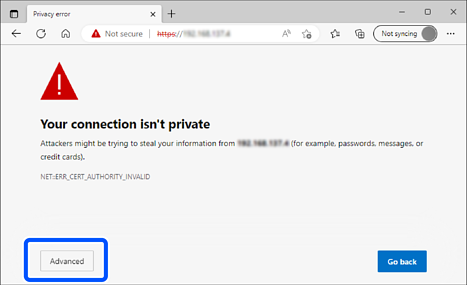
ถ้าหน้าจอแจ้งเตือนไม่แสดงขึ้นมา ให้ไปที่ขั้นตอนถัดไป
สำหรับที่อยู่ IPv6 ให้ใช้รูปแบบต่อไปนี้
รูปแบบ: http://[ที่อยู่ IP ของสแกนเนอร์]/
ตัวอย่าง: http://[2001:db8::1000:1]/
เมื่อต้องการเปลี่ยนแปลงการตั้งค่าสแกนเนอร์ คุณจะต้องเข้าสู่ระบบเป็นผู้ดูแลระบบของ Web Config
คลิก Log in ที่ด้านบนขวาของหน้าจอ ป้อน User Name และ Current password จากนั้นคลิก OK
ต่อไปนี้เป็นค่าเริ่มต้นสำหรับผู้ดูแลระบบ Web Config
·ชื่อผู้ใช้: ไม่มี (ว่างเปล่า)
·รหัสผ่าน: อยู่บนฉลากที่ติดมาที่ตัวผลิตภัณฑ์
ตรวจสอบตำแหน่งของรหัส QR บนฉลากที่ติดมาที่ด้านหลังของตัวผลิตภัณฑ์
ถ้ารหัส QR อยู่ทางด้านซ้าย ตัวเลข 8 หลักบนฉลากคือรหัสผ่านผู้ดูแลระบบเริ่มต้น
ถ้ารหัส QR อยู่ทางด้านขวา หมายเลขซีเรียลบนฉลากที่ติดไว้ที่ฐานของตัวผลิตภัณฑ์คือรหัสผ่านผู้ดูแลระบบเริ่มต้น
ถ้า Log out แสดงขึ้นมาที่มุมบนขวาของหน้าจอ แสดงว่าคุณเข้าสู่ระบบเป็นผู้ดูแลระบบเรียบร้อยแล้ว