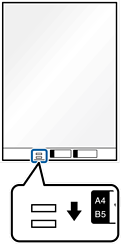
ตรวจสอบส่ามีพื้นที่ว่างเพียงพอด้านหน้าของสแกนเนอร์สำหรับต้นฉบับที่ถูกดันออกมา
ตรวจสอบให้แน่ใจว่าไฟบอกสถานะตำแหน่งสแกนเนอร์ ( ) ติดสว่าง
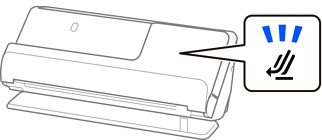
ถ้าไฟบอกสถานะตำแหน่งสแกนเนอร์ () ดับอยู่ ให้ดึงตัวเลือกตำแหน่งสแกนเนอร์เพื่อเอียงสแกนเนอร์ไปข้างหลัง
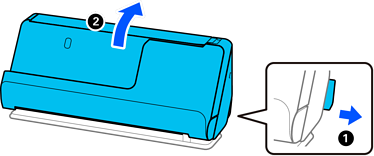
เปิดถาดป้อนกระดาษ
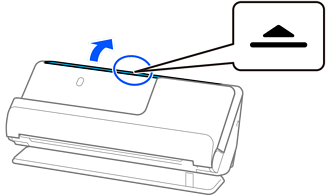
ยกส่วนขยายถาดป้อนกระดาษ
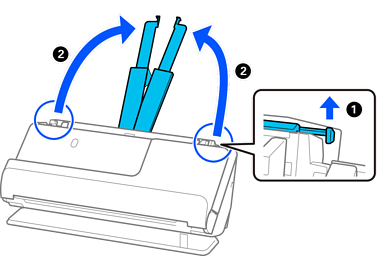
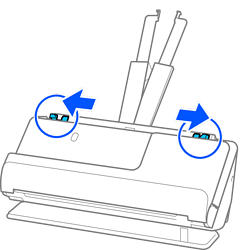
เลื่อนแนวจัดขอบไปชิดขอบของถาดป้อนกระดาษ
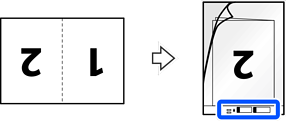
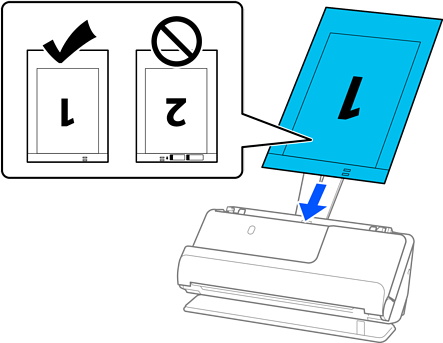
พับต้นฉบับครึ่งหนึ่งเพื่อให้ด้านที่จะสแกนหันออกมา วางต้นฉบับโดยให้ด้าน “2” หันไปที่ด้านข้างของ แผ่นรอง ตามภาพประกอบและที่ขอบนำ
พลิก แผ่นรอง
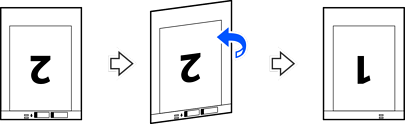
ใส่ แผ่นรอง เข้าไปในถาดป้อนกระดาษโดยให้ขอบด้านบนหันเข้าไปในใน ADF
ใส่ต้นฉบับเข้าไปใน ADF จนสุดระยะ
ปรับแนวจัดขอบให้ชนกับ แผ่นรอง เพื่อไม่ให้ช่องห่าง มิฉะนั้น แผ่นรอง อาจจะถูกป้อนอย่างเบ้เอียงได้
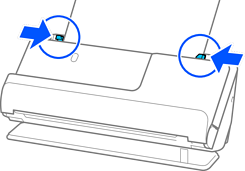
ถ้าแนวจัดขอบอยู่ไกลเกินไปหรือแคบเกินไป ต้นฉบับอาจถูกป้อนอย่างไม่ถูกต้อง ควรจัดแนวของแนวจัดขอบให้ชิดกับขอบของต้นฉบับเล็กน้อย
อย่าใช้งาน แผ่นรอง ที่มีรอยขูดขีดหรือ แผ่นรอง ที่ใช้สแกนมากกว่า 3,000 ครั้งแล้ว
หากต้องการสแกนทั้งขนาดและปะต่อเข้าด้วยกัน ให้ตั้งค่าที่เหมาะสมในหน้าต่าง Epson Scan 2
เมื่อคุณใช้ Epson ScanSmart คุณสามารถเปิดหน้าจอ Epson Scan 2 โดยคลิกปุ่ม การตั้งค่า > การตั้งค่าสแกนเนอร์ > แท็บ การตั้งค่าสแกน
เลือก สองด้าน จาก ด้านที่สแกน จากนั้นเลือก ซ้าย & ขวา จาก ภาพต่อ ในหน้าต่าง Epson Scan 2 สำหรับรายละเอียด ดูที่วิธีใช้ของ Epson Scan 2
เมื่อสแกนด้วย แผ่นรอง ให้เลือก ตรวจจับอัตโนมัติ เป็นการตั้งค่า ขนาดเอกสาร ใน Epson Scan 2 เพื่อให้สแกนรูปภาพโดยอัตโนมัติในขณะปรับใช้งาน กระดาษเอียง เป็นการตั้งค่า แก้ไขเอกสารเอียง
ขอบนำเข้าของต้นฉบับจะต้องวางที่ส่วนเชื่อมกันของ แผ่นรอง เมื่อทำการสแกนต้นฉบับที่ยาวประมาณ 297 มม. (11.7 นิ้ว) มิฉะนั้น ความยาวของรูปภาพที่สแกนได้อาจจะยาวกว่าความยาวที่ตั้งใจไว้เนื่องจากสแกนเนอร์ทำการสแกนไปจนสุดปลายของ แผ่นรอง เมื่อคุณเลือก ตรวจจับอัตโนมัติ เป็นการตั้งค่า ขนาดเอกสาร ในหน้าต่าง Epson Scan 2
ให้ใช้เฉพาะ แผ่นรอง ที่ออกมาสำหรับสแกนเนอร์ของคุณเท่านั้น แผ่นรอง ถูกสแกนเนอร์ตรวจจับโดยอัตโนมัติ โดยการตรวจหาช่องรูสี่เหลี่ยมสองช่องขนาดเล็กบนขอบนำ ดูแลให้ช่องรูใน แผ่นรอง สะอาดและไม่มีสิ่งปิดคลุมเสมอ