
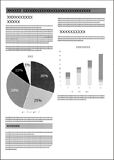
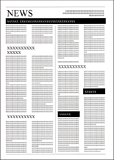
คุณสามาารถตรวจจับสีของต้นฉบับโดยอัตโนมัติแล้วสแกน แม้ว่าจะเป็นต้นฉบับสีและขาวดำคละกัน สแกนเนอร์ก็สามารถสแกนอัตโนมัติด้วยสีที่เหมาะสมที่สุด (ประเภทภาพ)
ต้นฉบับสี: สแกนโดยใช้ สี
ต้นฉบับขาวดำที่มีการไล่ระดับสี (พื้นที่สีเทา): สแกนโดยใช้ เทา
ต้นฉบับขาวดำที่ไม่มีการไล่ระดับสี (ไม่มีพื้นที่สีเทา): สแกนโดยใช้ ขาวดำ
|
ตัวอย่างของต้นฉบับ |
 |
 |
 |
|
ประเภทภาพ ที่จะระบุ |
สี |
เทา |
ขาวดำ |
เลือก อัตโนมัติ เป็นค่า ชนิดภาพ ในไดรเวอร์ของสแกนเนอร์ (Epson Scan 2)
เมื่อใช้ Epson Smart Panel ให้ตั้งค่า ชนิดภาพ เป็น อัตโนมัติ สแกนภาพในแบบ สี หรือ เทา
คุณสามารถสแกนข้อความที่อ่านได้ยากเนื่องจากพื้นหลังและปัจจัยอื่นๆ อย่างชัดเจนได้ คุณสามารถเน้นข้อความและลบลวดลายแบบจุดในพื้นหลังของต้นฉบับตามลักษณะต้นฉบับได้
คุณสามารถตั้งค่านี้บนแท็บ การตั้งค่าขั้นสูง > การเพิ่มคุณภาพข้อความ > การตั้งค่า ในไดรเวอร์ของสแกนเนอร์ (Epson Scan 2)
เมื่อสแกนในแบบ สี หรือ เทา
คุณสมบัติต่อไปนี้จะพร้อมใช้งาน
|
คุณสมบัติ |
คำอธิบาย |
|---|---|
|
เน้นตัวอักษรซีดจางสำหรับ OCR |
คุณสามารถเน้นตัวอักษรที่บางเพื่อให้รู้จำได้ง่ายขึ้นโดย OCR คุณสามารถปรับระดับของเอฟเฟกต์ได้ 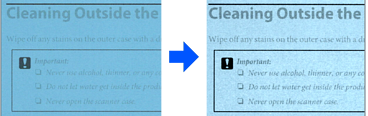 |
|
ลบจุดเม็ดสีเล็กๆ |
เมื่อสแกนในแบบ สี หรือ เทา ให้เปิดใช้ค่านี้เพื่อลบลวดลายแบบจุดในพื้นหลังของต้นฉบับออก 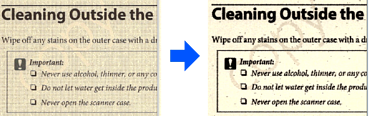 |
เมื่อสแกนในแบบ ขาวดำ
คุณสมบัติต่อไปนี้จะพร้อมใช้งาน
|
คุณสมบัติ |
คำอธิบาย |
|---|---|
|
เน้นตัวอักษรซีดจาง / ลบพื้นหลัง |
คุณสามารถตั้งค่าระดับของการปรับแก้ข้อความและพื้นหลังเพื่อเพิ่มคุณภาพของข้อความที่บาง ลบสีพื้นหลัง ลวดลาย รอยยับย่น และออฟเซ็ตได้ 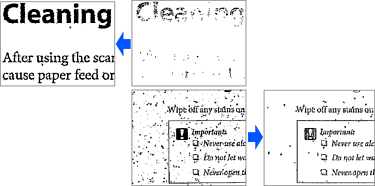 |
|
ลบจุดที่ไม่ต้องการ |
คุณสามารถลบจุดดำในพื้นหลังของต้นฉบับที่ไม่สามารถลบออกโดยการปรับให้พื้นหลังสว่างขึ้น คุณสามารถปรับระดับของเอฟเฟกต์ได้ 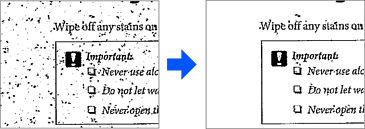 |
|
แก้ไขรอยพับและรอยฉีก |
คุณสามารถแก้ไขภาพที่สแกนได้เมื่อมุมหรือขอบของต้นฉบับถูกพับหรือขาด หรือเมื่อมีเงาปรากฎขึ้นรอบๆ ภาพที่สแกน ขอบหรือมุมที่ขาดหายไปของภาพที่สแกนได้จะถูกเติมด้วยสีของเอกสารต้นฉบับ 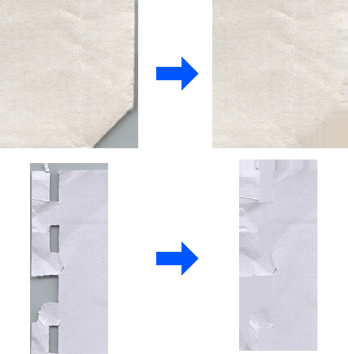 |