
> คุณสมบัติที่มีประโยชน์ > การตั้งค่าการทำงานเมื่อตรวจตรวจพบการป้อนต้นฉบับซ้อนกัน

การตั้งค่าการทำงานเมื่อตรวจตรวจพบการป้อนต้นฉบับซ้อนกัน

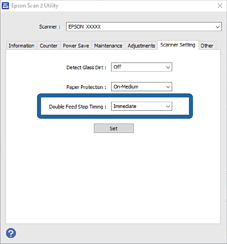
ตั้งค่าเวลาให้หยุดการทำงานเมื่อตรวจตรวจพบการป้อนต้นฉบับซ้อนกัน

  • ทันที: หยุดการป้อนทันทีหลังจากตรวจพบการป้อนต้นฉบับซ้อน

  • หลังจากขับออก: สแกนเอกสารที่ตรวจพบการป้อนต้นฉบับซ้อนกันตามที่เป็น แต่การสแกนต้นฉบับรายการถัดไปจะหยุดทำงาน

    เมื่อคุณพึงพอใจว่าไม่มีปัญหาในภาพที่สแกนแล้ว คุณสามารถดำเนินการสแกนต่อได้

การตั้งค่าเริ่มต้นจะเป็น ทันที

  1. เริ่มต้น Epson Scan 2 Utility

    • Windows 11
      คลิกปุ่มเริ่มต้น จากนั้นเลือกโปรแกรมทั้งหมด > EPSON > Epson Scan 2 Utility
    • Windows 10
      คลิกปุ่มเริ่มต้น จากนั้นเลือก EPSON > Epson Scan 2 Utility
    • Windows 8.1/Windows 8
      ป้อนชื่อแอปพลิเคชันเข้าไปในช่องค้นหา และหลังจากนั้นเลือกไอคอนที่แสดงขึ้นมา
    • Windows 7
      คลิกปุ่มเริ่มต้น จากนั้นเลือก โปรแกรมทั้งหมด (หรือ โปรแกรม) > EPSON > Epson Scan 2 > Epson Scan 2 Utility
    • Mac OS
      เลือกไป > แอปพลิเคชัน > Epson Software > Epson Scan 2 Utility
  2. ทำการปฏิบัติตามการตั้งค่าต่อไปนี้บนแถบ การตั้งค่าสแกนเนอร์

    ตั้งค่า การกำหนดเวลาหยุดฟีดกระดาษซ้อน ไปที่ ทันที หรือ หลังจากขับออก
  3. คลิก ตั้งค่า เพื่อใช้งานการตั้งค่าไปยังสแกนเนอร์