
ใช้ Web Config เพื่อกำหนดค่าการรับรองความถูกต้อง OAuth 2.0 สำหรับเซิร์ฟเวอร์อีเมล
เข้าไปที่ Web Config
เลือกแท็บ Network > Email Server > Basic
เลือก OAuth2 เป็น Authentication Method
เลือก Microsoft Exchange Online เป็น Email service
สำหรับการใช้ส่วนบุคคล ให้เลือก Outlook.com
ลงชื่อเข้าใช้
คลิก Sign In ตามด้วยคลิก Sign in with Microsoft บนหน้าจอที่ปรากฎขึ้น
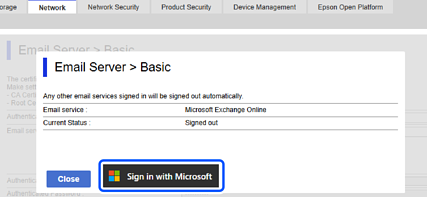
คัดลอกรหัสการรับรองความถูกต้องที่แสดงบนหน้าจอ แล้วคลิก URL ที่แสดงเพื่อเปิดหน้าจอการรับรองความถูกต้อง
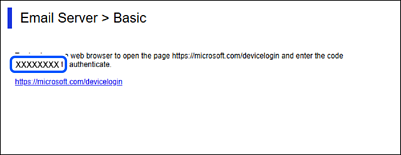
บนหน้าจอป้อนรหัสการรับรองความถูกต้อง ให้ป้อนรหัสที่คุณคัดลอกไว้ แล้วคลิก Next
บนหน้าจอเข้าสู่ระบบ Microsoft ให้ป้อนรายละเอียดบัญชีของคุณ จากนั้นเลือก Next
ในการเข้าสู่ระบบ บัญชีของคุณจะต้องได้รับมอบหมายบทบาทผู้ดูแลระบบแอปพลิเคชันบนคลาวด์เป็นอย่างน้อย
ป้อนรหัสผ่านและคลิก Sign In
หากจำเป็นต้องดำเนินการขั้นตอนเพิ่มเติมในการเข้าสู่ระบบ โปรดทำตามคำแนะนำบนหน้าจอ
บนหน้าจอสิทธิ์ที่ร้องขอ ให้เลือก “ยอมรับ ในนามขององค์กร” แล้วคลิก ยอมรับ
เมื่อการรับรองความถูกต้องเสร็จสมบูรณ์ ข้อความลงชื่อเข้าใช้จะปรากฏขึ้น และคุณสามารถปิดหน้าจอเบราว์เซอร์ได้
คุณสามารถตรวจสอบสถานะการลงชื่อเข้าใช้ได้หน้า Network แถบ > Email Server > Basic ใน Web Config
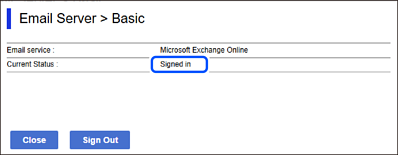
เมื่อสถานะแสดงเป็น Signed in ข้อมูลบัญชีสำหรับการรับรองความถูกต้อง OAuth 2.0 จะแสดงขึ้น
คลิก OK เพื่อส่งข้อมูลการตั้งค่าการรับรองความถูกต้อง OAuth 2.0 ไปยังผลิตภัณฑ์