
Các đường dọc (đường sọc) có thể xuất hiện trong ảnh do bụi bẩn trên bề mặt kính bên trong máy quét.
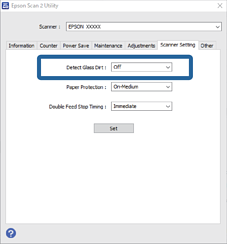
Khi Phát hiện bụi bẩn trên kính được đặt thành Bật, máy quét sẽ phát hiện vết bẩn trên bề mặt kính bên trong máy quét và hiển thị thông báo trên màn hình máy tính.
Khi thông báo này hiển thị, hãy lau sạch bề mặt kính bên trong máy quét bằng bộ dụng cụ làm sạch chuyên dụng hoặc vải mềm.
Cài đặt mặc định là Tắt.
Bắt đầu Epson Scan 2 Utility.
Đặt các thiết lập sau trên thẻ Cài đặt máy quét.
Thiết lập Phát hiện bụi bẩn trên kính là Bật-Thấp hoặc Bật-Cao.
Một số vết bẩn có thể không được phát hiện chính xác.
Nếu phát hiện hoạt động không chính xác, hãy thử thay đổi cài đặt.
Nếu không phát hiện thấy vết bẩn nào, hãy chọn Bật-Cao. Nếu vết bẩn được phát hiện không chính xác, hãy chọn Bật-Thấp hoặc Tắt.
Nhấp vào Cài đặt để áp dụng các cài đặt cho máy quét.