
قد تظهر خطوط رأسية (علامات) في الصورة بسبب الغبار أو الأتربة الموجودة على السطح الزجاجي بداخل الماسحة الضوئية.
عند تعيين اكتشاف اتساخ الزجاج على تشغيل، تكتشف الماسحة الضوئية أي بقع موجودة على السطح الزجاجي بداخل الماسحة الضوئية وتعرض إشعارًا على شاشة جهاز الكمبيوتر الخاص بك.
عندما يتم عرض هذا الإشعار، نظّف السطح الزجاجي داخل ماسحتك الضوئية باستخدام أدوات التنظيف المخصصة أو قطعة قماش ناعمة.
الإعداد الافتراضي هو إيقاف تشغيل.
ابدأ Epson Scan 2 Utility.
اضبط الإعدادات التالية من علامة التبويب إعداد الماسحة الضوئية.
عيّن اكتشاف اتساخ الزجاج على تشغيل-منخفض أو تشغيل-مرتفع.
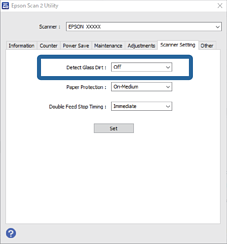
قد لا يتم اكتشاف بعض البقع بشكل صحيح.
إذا كانت ميزة الاكتشاف لا تعمل بصورة صحيحة، فجرِّب تغيير الإعدادات.
في حال لم يتم الكشف عن وجود بقع، حدد تشغيل-مرتفع. في حال لم يتم الكشف عن وجود بقع بشكل صحيح، حدد تشغيل-منخفض أو إيقاف تشغيل.
انقر على تعيين لتطبيق الإعدادات على الماسحة الضوئية.
عند استخدام لوحة التحكم، اضغط على الإعدادات > إعدادات الماسحة الضوئية > اكتشاف اتساخ الزجاج، ثم حدد مستوى الاكتشاف.