
كيفية التسجيل
قم بالوصول إلى Web Config، ثم حدد علامة التبويب Scan > Contacts. حدد الرقم الذي ترغب في تسجيله في جهات الاتصال، ثم انقر على Edit.
كيفية تشغيل Web Config في متصفح ويب
يُمكنك أيضًا ضبط الإعدادات من لوحة تحكم الماسحة الضوئية. حدد الإعدادات > مدير جهات الاتصال > إضافة/تعديل/حذف > إضافة مدخلات > إضافة جهة اتصال > مجلد الشبكة/FTP.
Contacts عناصر الإعدادات
|
العنصر |
الإعدادات والشرح |
|---|---|
|
Number (رقم السجل) |
اضبط رقم الوجهة المراد تسجيله في جهات الاتصال. |
|
Name |
أدخل الاسم المراد عرضه Contacts في حدود 30 حرفًا بتنسيق (UTF-16). عند الإدخال، يمكنك أيضًا إدخال Index Word. إذا لم تحدد ذلك، فاتركه فارغًا. |
|
كلمة الفهرس |
أدخل الاسم المراد عرضه Contacts بنحو 30 حرفًا بتنسيق (UTF-16). إذا لم تحدد ذلك، فاتركه فارغًا. إذا لم يتم التحديد، فسيظهر المستلم ضمن أخرى في فهرس Contacts. |
|
Type (Web Config فقط) |
حدد Network Folder (SMB). |
|
وضع الاتصال (لوحة التحكم فقط) |
|
|
Save to |
أدخل مسار مجلد شبكة الوجهة بعدد من الأحرف يتراوح بين 1 و253 حرفًا بتنسيق Unicode (UTF-16). المسار الذي يبدأ بالرمز "\\"، قد تم إدخاله بالفعل. افتح خصائص مجلد الشبكة وأدخل مسار الشبكة كما يظهر في علامة التبويب المشاركة. مثال: \\EPSPUB313\scan_folder 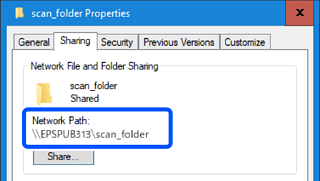 |
|
User Name |
أدخل اسم المستخدم الخاص بتسجيل الدخول (حساب المستخدم) لجهاز الكمبيوتر الذي تم إنشاء مجلد الوجهة عليه. أدخل اسم المستخدم بنحو 30 حرفًا بتنسيق Unicode (UTF-16). ومع ذلك، تجنب استخدام أحرف التحكم (0x00 إلى 0x1f ، 0x7F). |
|
Password |
أدخل كلمة المرور الخاصة بتسجيل الدخول (كلمة مرور حساب المستخدم) لجهاز الكمبيوتر الذي تم إنشاء مجلد الوجهة عليه. أدخل كلمة المرور بعدد من الأحرف يتراوح بين 0 و20 حرفًا بتنسيق Unicode (UTF-16). ومع ذلك، تجنب استخدام أحرف التحكم (0x00 إلى 0x1f ، 0x7F). |
|
الزر Apply (Web Config فقط) |
تم تسجيل الوجهة باستخدام المعلومات التي قمت بإدخالها. |
|
الزر OK (لوحة التحكم فقط) |
انقر على الرابط أدناه لمزيد من التفاصيل عن استخدام ميزة "مسح ضوئي إلى مجلد الشبكة/FTP".