
توجد طريقتان يمكنك استخدامهما لإرسال الصور الممسوحة ضوئيًا إلى عنوان البريد الإلكتروني المحدد. راجع ما يلي للتعرف على مزيد من المعلومات حول الطريقتين.
تحتاج إلى ضبط الإعدادات مسبقًا لإجراء المسح الضوئي. راجع الرابط أدناه للاطلاع على التفاصيل المتعلقة بسير العمل لضبط الإعدادات.
سير عمل ميزة مسح ضوئي إلى البريد الإلكتروني
يوضح ما يلي كيفية إجراء المسح الضوئي باستخدام خادم بريد إلكتروني.
قبل إجراء المسح الضوئي، تأكد من أن إعدادات التاريخ/الوقت وفرق التوقيت في الماسحة الضوئية صحيحة. يتم عرض الوقت المحدد في الزاوية السفلية اليمنى في الشاشة الرئيسية في لوحة التحكم.
إذا كنت تريد إجراء تغييرات، فحدد الإعدادات > الإعدادات الأساسية > إعدادات التاريخ/الوقت في لوحة التحكم.
ضع المستند الأصلي.
مثال: بالنسبة للورق القياسي
حدد البريد الإلكتروني في الشاشة الرئيسية في لوحة التحكم.
عيّن الوجهة في علامة التبويب المستلم.
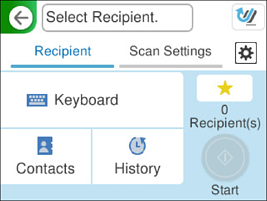
يتم عرض عدد المستلمين الذي حددته على الجانب الأيمن من الشاشة. يمكنك إرسال رسائل بريد إلكتروني إلى ما يصل إلى 10 عناوين ومجموعات.
إذا تم إدراج المجموعات في المستلمين، يمكنك تحديد ما يصل إلى إجمالي 200 عنوان فردي، مع مراعاة العناوين الموجودة في المجموعات.
حدد مربع العنوان في الجزء العلوي من الشاشة لعرض قائمة بالعناوين المحددة.
حدد إعدادات المسح الضوئي، وتحقق من الإعدادات مثل تنسيق الحفظ، ثم قم بتغييرها إذا لزم الأمر.
خيارات قائمة المسح الضوئي للمسح الضوئي إلى بريد إلكتروني
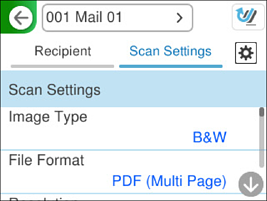
حدد  ، وتحقق من إعدادات الماسحة الضوئية، ثم قم بتغييرها عند الضرورة.
يمكنك تغيير إعدادات مثل حماية الورق.
حدد علامة التبويب المستلم مرة أخرى، ثم اضغط على  .
.
حدد  لحفظ إعداداتك كإعداد مسبق.
تم إرسال الصورة الممسوحة ضوئيًا إلى عنوان البريد الإلكتروني للمستلم.