
استخدم تطبيق المسح الضوئي Epson ScanSmart للمسح الضوئي.
يسمح لك هذا التطبيق بمسح المستندات ضوئيًا بسهولة، ثم حفظ الصور الممسوحة ضوئيًا في خطوات بسيطة. راجع تعليمات Epson ScanSmart للاطلاع على تفاصيل حول استخدام التطبيق. يشرح هذا القسم كيفية مسح ملف PDF ضوئيًا وحفظه كخطوة أساسية.
ضع المستندات الأصلية على الماسحة الضوئية.
ابدأ Epson ScanSmart.
انقر على مسح ضوئي على الوجهين أو مسح ضوئي على وجه واحد.
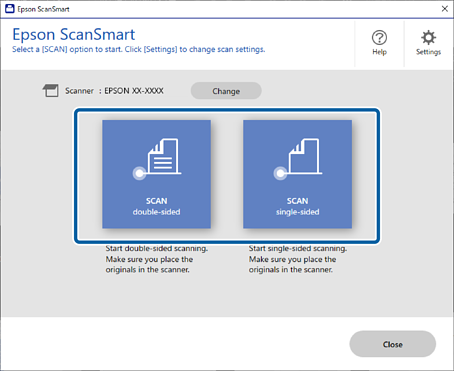
يبدأ المسح الضوئي تلقائيًا.
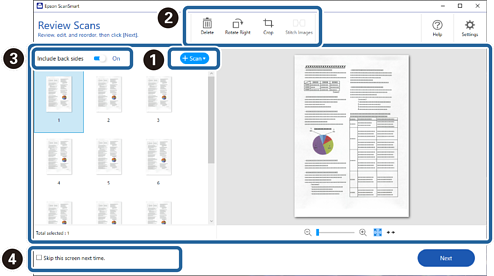
تحقق من الصور الممسوحة ضوئيًا ونظِّمها عند الضرورة.
 يمكنك إضافة مستندات أصلية ومسحها ضوئيًا بالنقر على مسح ضوئي.
 يمكنك استخدام الأزرار الموجودة أعلى الشاشة لتحرير الصور الممسوحة ضوئيًا.
 يمكنك اختيار الاحتفاظ بالجوانب الخلفية للصور ثنائية الأوجه التي يتم إجراء مسح ضوئي لها أو تجاهلها من تضمين الجوانب الخلفية.
 إذا لم ترغب في التحقق من الصور الممسوحة ضوئيًا كل مرة، فحدد تخطي هذه الشاشة في المرة القادمة..
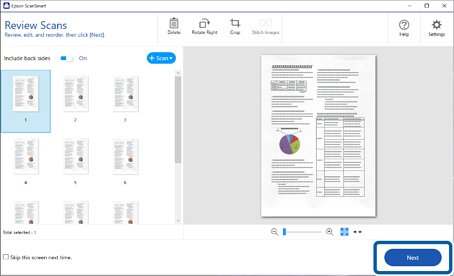
انقر على التالي.
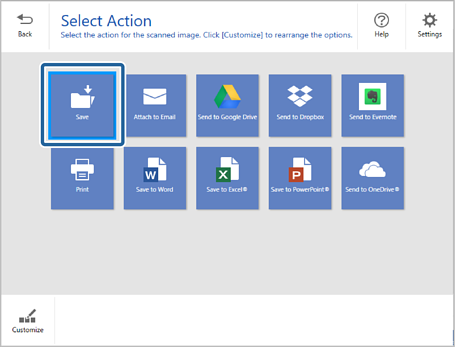
انقر على تحديد إجراء في النافذة حفظ.
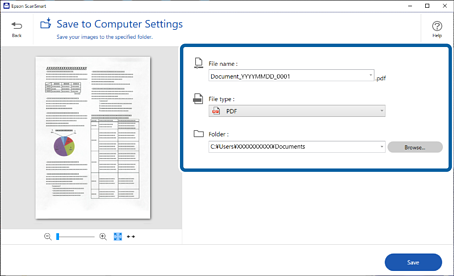
تحقق من إعدادات الحفظ أو غيِّرها عند الضرورة.
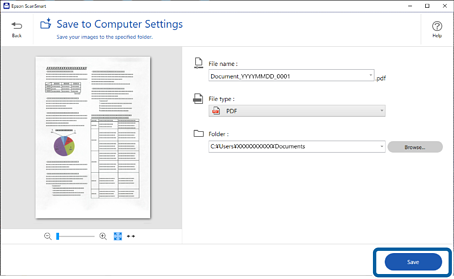
انقر على حفظ.
الصورة الممسوحة ضوئيًا محفوظة في المجلد المحدد.