
اضبط التوقيت لإيقاف العمليات عند اكتشاف أي تغذية مزدوجة للمستندات الأصلية.
فورًا: يتوقف فور اكتشاف أي تغذية مزدوجة.
بعد الإخراج: لإجراء المسح الضوئي للمستندات التي تم اكتشاف تغذية مزدوجة بها، ولكن تتوقف عملية المسح الضوئي للمستند التالي.
عندما تكون مقتنعًا بعدم وجود أي مشكلات في الصور الممسوحة ضوئيًا، يمكنك متابعة إجراء المسح الضوئي.
الإعداد الافتراضي هو فورًا.
ابدأ Epson Scan 2 Utility.
اضبط الإعدادات التالية من علامة التبويب إعداد الماسحة الضوئية.
عيّن توقيت إيقاف التغذية المزدوجة على فورًا أو بعد الإخراج.
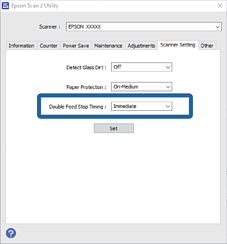
انقر على تعيين لتطبيق الإعدادات على الماسحة الضوئية.
عند استخدام لوحة التحكم، اضغط على الإعدادات > إعدادات الماسحة الضوئية > توقيت إيقاف التغذية المزدوجة لضبط توقيت التوقف.